如何用U盘重装系统 一文详解全流程
一、重装系统前的准备工作
首先要确认电脑的基本信息,比如品牌、型号,不同品牌进入BIOS或UEFI设置的快捷键不同,比如华硕按F2,联想按F12,提前了解能节省时间。同时,准备一个容量至少8GB的U盘,制作启动盘会清空数据,所以要提前备份U盘里的重要文件。另外,需要下载对应系统的ISO镜像文件,尽量从官方或可靠渠道获取,保证文件完整安全。
二、用Rufus制作U盘启动盘
Rufus是一款常用的启动盘制作工具,操作简单无需安装。先访问Rufus的官方GitHub页面,找到Releases部分,下载对应系统的最新版本exe文件。双击运行后,插入准备好的U盘,在工具中选择下载好的ISO镜像,分配单元大小选默认,点击“开始”即可制作启动盘,过程中会格式化U盘,等待完成即可。
三、设置电脑从U盘启动
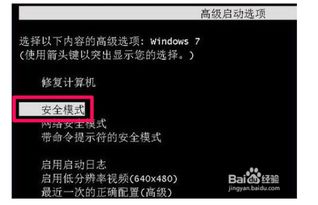
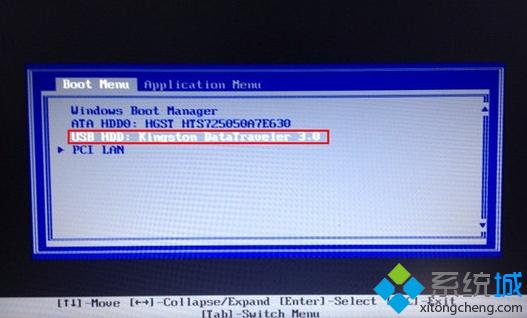
制作好启动盘后,将U盘插入需要重装系统的电脑,重启电脑。在开机画面出现时,按对应品牌的快捷键,比如惠普按F9,戴尔按F12,调出启动菜单,选择U盘选项,将其设为第一启动项。不同电脑的BIOS设置界面不同,若通过BIOS调整,找到Boot选项,把USB启动项移到最前面,保存设置后重启。
四、进入PE模式完成系统安装
电脑从U盘启动后,会进入PE模式,这是一个临时的操作环境,用于安装系统。在PE主菜单中,选择对应版本的PE系统,比如Win8PE标准版,进入桌面后,找到系统安装工具,选择之前准备好的ISO镜像,按照提示选择安装分区,一般是C盘,等待系统复制文件,完成后电脑会自动重启,此时拔出U盘,系统就会进入全新安装流程。
五、U深度工具的使用补充
除了Rufus,U深度也是常用的启动盘制作工具,适合新手操作。下载安装U深度后,插入U盘,打开工具,选择要制作的U盘,点击“一键制作”,等待完成即可。制作好后,将系统ISO镜像放到U盘根目录,后续启动电脑时,选择U深度U盘启动,进入对应的PE系统,后续安装步骤和之前一致。
整个过程需要注意的是,下载镜像文件要确保来源可靠,避免病毒;制作启动盘时不要中途中断,否则会导致U盘无法使用;安装系统前确认C盘没有重要数据,避免丢失。按照步骤操作,即使是新手也能顺利完成U盘重装系统。
本站所有文章、数据、图片均来自互联网,一切版权均归源网站或源作者所有。
如果侵犯了你的权益请来信告知我们删除。邮箱:133 46734 45@qq.com
下一篇:没有了