如何用镜像重装系统及华为系统官方镜像重装方法
如何在电脑本地下载镜像重装系统
使用镜像重装系统前,需做好准备工作。若选择本地下载镜像重装,可先准备一个容量不小于8GB的U盘,用于制作启动盘;也可直接将镜像下载至非系统盘(如D盘)。
若使用小白一键重装工具,需先关闭杀毒软件避免拦截,下载工具后运行,按提示操作即可;若手动制作启动盘,可使用Rufus工具,将U盘制作成可引导的安装介质,之后插入需要重装的电脑,重启后按对应按键进入BIOS设置启动项。
怎么用ISO镜像文件重装系统
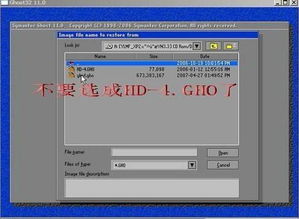
使用ISO镜像文件重装系统,可选择本地安装或U盘PE安装两种方式。本地安装可直接解压ISO镜像到非系统盘,再运行辅助软件(如咔咔装机)进行安装;U盘PE安装则需用Rufus等工具将ISO写入U盘,制作成安装盘。
操作时需先确认电脑硬件信息,准备好空白U盘(建议8GB以上),重启电脑后按Del、F10等按键进入BIOS/UEFI设置,选择从U盘启动,之后按提示完成安装。
如何使用镜像重装系统但保留文件
若希望重装系统时保留文件,需提前做好备份工作,即使使用支持保留文件的功能,也建议将重要数据(如文档、照片)备份到外部存储设备,防止意外丢失。
Windows 10/11系统内置的重置功能可选择“保留我的文件”,但仅适用于该功能;若使用安装U盘全新安装,需手动选择对应选项,且部分第三方精简版系统可能无此功能,需谨慎选择安装方式。
华为系统官方镜像重装方法
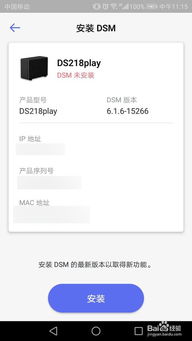
华为系统官方镜像重装需先确认手机或电脑型号,获取适配的官方镜像文件。若为华为手机,需在手机设置中查看型号和系统版本;若为华为电脑(如MateStation 520),需先备份重要数据。
准备好可正常运行的电脑,安装华为手机助手等相关软件,按官方提供的步骤操作即可,确保使用官方镜像以保证系统的稳定性和安全性。
本站所有文章、数据、图片均来自互联网,一切版权均归源网站或源作者所有。
如果侵犯了你的权益请来信告知我们删除。邮箱:133 46734 45@qq.com
上一篇:如何查看Windows和Linux系统的重启日志并诊断故障根源?
下一篇:没有了