XP系统怎么设置和添加多个DNS地址
来源:科技之家 编辑:小编 时间:2026-09-28 00:30
Windows XP系统虽已推出多年,不少老旧设备仍在使用,DNS设置是保障网络正常访问的关键环节——它负责将域名转换为可访问的IP地址,设置不当可能导致网页无法打开。不少XP用户对DNS设置操作不熟悉,下面整理了相关实用方法。
XP系统设置DNS的基础操作步骤
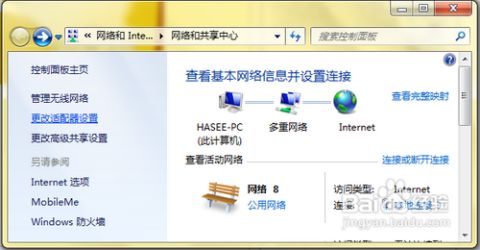
要设置XP系统的DNS,首先得打开网络连接界面。有两种常用方法:一是点击电脑右下角的网络小图标,选择"状态"后再点"属性";二是在桌面或开始菜单找到"网上邻居",右键点击后选"属性",就能进入网络连接窗口。
进入网络连接窗口后,找到"本地连接"(这是XP系统默认的网卡连接项),右键点击它,选择"属性"选项,打开本地连接属性窗口。在这个窗口里,找到"Internet 协议(TCP/IP)"项,双击进入协议属性设置页。
XP系统添加多个DNS地址的方法
如果需要给XP网卡设置多个DNS地址(方便在不同网络环境切换,无需重复设置),在进入TCP/IP属性页后,找到"DNS服务器地址"相关区域,点击"添加"按钮,输入新的DNS服务器IP地址,比如公共DNS地址114.114.114.114等。
添加完需要的DNS地址后,依次点击窗口的"确定"按钮保存所有设置。这样,当你在单位、宿舍等不同网络环境切换时,系统会自动选择合适的DNS地址,无需手动修改,大大提升了使用便利性。
设置DNS时要注意,填入的DNS地址必须准确且可用,否则可能导致网络连接不稳定或无法访问网页。如果不确定DNS地址,可咨询网络管理员或使用公共DNS服务,确保网络解析正常。
本站所有文章、数据、图片均来自互联网,一切版权均归源网站或源作者所有。
如果侵犯了你的权益请来信告知我们删除。邮箱:133 46734 45@qq.com
下一篇:没有了