电脑系统怎么重装 台式组装笔记本的实用操作方法
来源:科技之家 编辑:小编 时间:2026-09-27 22:00
很多电脑用户遇到系统卡顿、崩溃等问题时,都会选择重装系统来解决。重装系统的方法有多种,不同设备的操作细节略有差异,下面就为大家整理了通用且实用的重装步骤,涵盖台式机、组装电脑、笔记本等常见设备。
电脑系统重装的通用准备工作
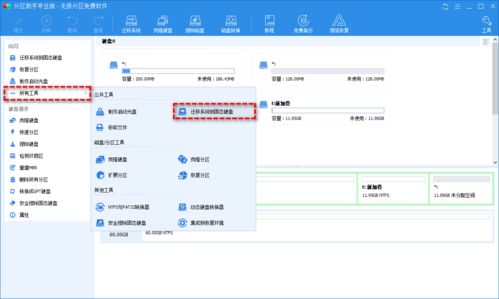
重装系统前,有几项准备工作必不可少。首先要备份重要数据,将电脑中的照片、文档、视频等文件复制到移动硬盘或U盘等外部存储设备,避免重装过程中数据丢失。其次要准备工具,需要一个容量至少8GB的空白U盘,以及对应操作系统的镜像文件,还可准备PE系统制作工具,比如微PE、小白一键重装系统等。制作PE启动盘时,打开PE制作工具,插入准备好的U盘,按照工具提示选择下载好的系统镜像文件,等待工具完成启动盘制作即可。如果是使用官方镜像制作系统盘,也可通过类似工具完成写入,确保U盘能正常引导启动电脑。台式电脑重装系统的具体步骤
台式电脑重装系统的操作相对简单,以U盘启动为例,完成启动盘制作后,重启电脑,在开机过程中根据屏幕提示按下对应按键(常见的有Del、F2等)进入BIOS界面,将启动顺序设置为从U盘启动。进入PE系统后,选择要安装的系统版本,按照提示完成分区、格式化等操作,等待系统安装完成后重启电脑,拔掉U盘即可。如果是戴尔台式电脑忘记BIOS密码,仍可通过上述U盘启动盘方法重装系统,只需从微软官方网站下载对应戴尔型号的Windows镜像文件,再用Rufus等工具将镜像写入U盘,制作成可引导介质,后续操作和普通台式机一致。组装电脑系统重装的注意事项
组装电脑的主板品牌不同,进入BIOS的按键可能有差异,常见的有Del、F10等,启动时注意屏幕上的提示即可。进入BIOS后,在“Boot”选项中找到启动项设置,将制作好的U盘设置为第一启动项,保存设置后电脑会自动从U盘启动。组装电脑重装前同样要备份数据,避免因硬件兼容性问题导致数据丢失。进入PE系统后,选择系统安装文件,按照向导完成安装,过程中电脑会多次重启,属于正常现象,无需担心。电脑系统重装的简易两步法
对于新手来说,也可使用小白一键重装系统等软件,操作更简单。打开软件后,确保电脑能正常联网,软件会自动检测适合的系统版本,选择要安装的系统,点击“立即重装”即可。软件会自动完成下载镜像、制作启动盘、设置启动项等操作,无需手动进入BIOS,全程只需等待即可。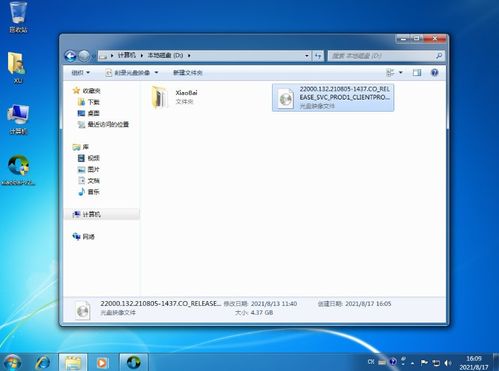
本站所有文章、数据、图片均来自互联网,一切版权均归源网站或源作者所有。
如果侵犯了你的权益请来信告知我们删除。邮箱:133 46734 45@qq.com
下一篇:没有了