win7系统如何搜索文件 多种实用方法详解
win7系统文件搜索的基础操作方法
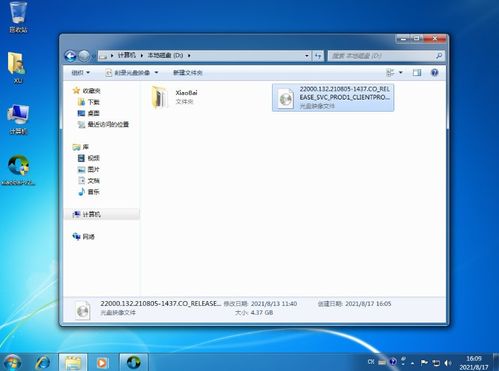
win7系统的基础文件搜索有两种常用方式:一是通过开始菜单搜索,点击屏幕左下角的“开始”按钮,在弹出菜单的搜索框中输入文件名或关键词,系统会自动在所有磁盘中匹配结果;二是通过资源管理器搜索,双击桌面“计算机”图标(或按Win+E快捷键)打开资源管理器,在窗口右上角的搜索框输入内容即可。
如果需要搜索特定磁盘的文件,可先进入对应磁盘分区再使用搜索框,这样能缩小范围,提高搜索效率。例如要找D盘的文件,打开D盘后在右上角输入关键词,结果会更精准。
在资源管理器中还可按文件大小筛选大文件,具体操作是:打开资源管理器后,点击右上角搜索框,下方会显示筛选选项,选择“大小”并设置数值,就能快速找到占用空间较大的文件。
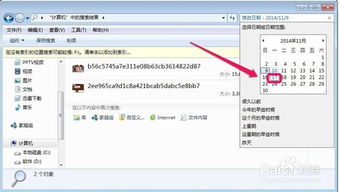
win7系统大文件的搜索技巧
查找win7系统中的大文件,除了基础的大小筛选,还可通过资源管理器的高级搜索功能。打开资源管理器后,点击左上角“组织”按钮,选择“文件夹和搜索选项”,在弹出的窗口中可设置更多搜索条件,比如文件类型、修改时间等,结合大小筛选能更精准定位大文件。
另外,也可通过开始菜单搜索框输入“大小:>100MB”(以100MB为例),系统会自动列出所有大于100MB的文件,这种方式适合快速查找占用空间大的文件,帮助清理磁盘。
win7系统文件搜索功能的打开方式
win7系统的文件搜索功能有多种打开方式:一是通过开始菜单,点击左下角“开始”按钮即可看到搜索框;二是通过快捷键,按下Win+F组合键能快速打开搜索窗口;三是通过资源管理器,打开任意文件夹后右上角的搜索框就是内置的搜索功能。
需要注意的是,开始菜单的搜索框不仅能搜索文件,还能搜索已安装的软件,点击搜索结果中的软件名称可直接打开,方便管理应用程序。而资源管理器的搜索框主要针对当前路径下的文件,适合在特定文件夹内搜索。
如果要搜索文件内容,可在文件夹选项中开启内容搜索功能,操作路径是:打开资源管理器,点击“组织”-“文件夹和搜索选项”-“搜索”,勾选“在文件中查找内容”,这样就能搜索文件内部的文字内容,适合忘记文件名但记得部分内容的情况。
本站所有文章、数据、图片均来自互联网,一切版权均归源网站或源作者所有。
如果侵犯了你的权益请来信告知我们删除。邮箱:133 46734 45@qq.com
下一篇:没有了