电脑系统换个盘不重装系统可行吗 解答及操作指南
电脑系统换个盘不重装系统可行吗
电脑系统换个盘不重装系统理论上可行,但存在一定条件。若原系统在机械硬盘,想换到固态硬盘,只要固态硬盘容量足够,且主板支持该固态硬盘接口,就可通过克隆系统实现迁移,无需重装。
具体操作时,需先安装新硬盘:将M.2固态硬盘贴好散热片,插入主板对应接口,再把机械硬盘安装到机箱硬盘位,连接好数据线和电源线,确保硬件接触稳固。
除了迁移系统,更换硬盘后若未迁移系统,就必须重装。新硬盘无操作系统,需用U盘或光盘等安装介质启动电脑,完成分区、格式化及系统安装,配置基础驱动后才能正常使用。
无需重装系统的核心是使用系统迁移工具,比如Acronis True Image、EaseUS Todo Backup等专业软件,将原硬盘的系统分区完整克隆到新硬盘,这样就能直接使用新硬盘的系统,无需重新安装。
怎么更改电脑系统安装位置及日期
更改系统安装位置,若都是主分区,可通过右键“电脑-管理-磁盘管理”直接修改;若不是主分区,则需在Windows PE或DOS环境下操作。不过,直接将系统盘改为C盘通常不可行,更建议调整软件安装位置,避免C盘空间不足。
修改系统安装日期,可通过注册表编辑器操作:按WIN+R打开运行,输入regedit进入注册表,找到对应键值修改日期。也可直接在系统右下角托盘点击时间,打开日期和时间设置,手动调整日期和时间。
电脑更换硬盘后为什么进不了系统
更换硬盘后无法进系统,常见原因是BIOS启动顺序设置错误。主板按接口排序启动,若新硬盘系统在其他接口,主板仍从旧接口启动,就会失败,解决方法是进入BIOS,将装有系统的硬盘设为第一启动项。
此外,内存接触不良也可能导致,若更换硬盘后出现系统无法启动且有内存报警声,可拔插内存条、更换插槽,或用橡皮擦拭金手指后重试。主板电池失效也会引发,需更换电池后重新设置BIOS时间和启动顺序。
还有系统与旧硬盘硬件信息绑定,新硬盘无法被识别为有效系统盘,或硬件兼容性问题,比如新旧电脑配置差异大,都会导致无法启动,需针对性解决。
电脑系统怎么更换安装盘
更换系统盘的操作,首先要拆下原系统盘,安装新硬盘,连接好数据线和电源线,开机后用DiskGenius等工具对新硬盘分区格式化,设置主引导分区为C盘,再用系统安装盘或U盘启动重装系统。
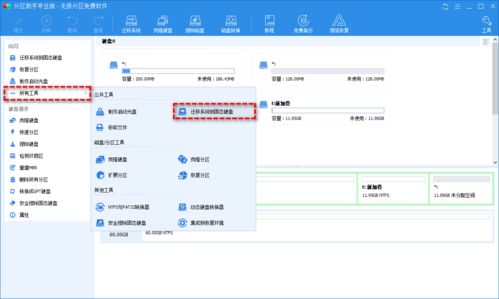
也可通过系统迁移工具,将原系统盘的内容完整克隆到新硬盘,无需重装。准备可靠的磁盘克隆工具,比如分区助手或映像总裁,按步骤操作即可,适合想保留原系统设置的用户。
如何把C盘系统盘换成另一个盘
把C盘换成另一个盘,可使用易我磁盘拷贝工具,选择磁盘模式,选中源磁盘(C盘所在硬盘),再选择目标新硬盘,按提示完成对拷,就能将整个系统、数据及分区信息复制到新硬盘,无需重装。
操作前需备份C盘重要数据,以防迁移过程中出现问题。也可使用Windows内置的系统映像备份功能,将当前系统备份到外部硬盘,再在新硬盘上还原,本质是备份后的恢复,而非直接克隆。
电脑系统重装怎么换系统盘及换回原先系统
重装系统时换系统盘,需先制作U盘启动盘,比如用U大师、老毛桃等工具,插入电脑后进入BIOS,设置U盘为第一启动项,再按提示重装系统到新盘。若想换回原先系统,可使用Ghost工具还原备份的系统镜像到C盘,或通过系统还原功能,选择之前的时间点恢复。
若原先系统无备份但硬盘仍在,可尝试用数据恢复软件恢复C盘数据,但成功率较低,更稳妥的是将原硬盘作为从盘连接,拷贝需要的数据。
本站所有文章、数据、图片均来自互联网,一切版权均归源网站或源作者所有。
如果侵犯了你的权益请来信告知我们删除。邮箱:133 46734 45@qq.com
下一篇:没有了