如何给戴尔、苹果不同型号电脑安装或重装苹果系统?
戴尔电脑苹果系统安装教程
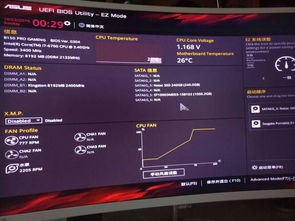
安装戴尔电脑的苹果系统(黑苹果),首先要确认硬件适配,macOS是苹果专属系统,非苹果硬件需适配驱动。还要将戴尔电脑的开机引导模式改为UEFI,这是安装的基础要求。
安装时,用磁盘工具选中硬盘,抹掉为APFS格式后关闭工具。以戴尔3390为例,有两种安装方法:VMware虚拟机安装和直接在笔记本上安装。
若用VMware虚拟机安装,需先解锁VMware:从指定地址下载unlock.exe工具,以管理员权限运行,给VMware打上macOS补丁。另外,戴尔OptiPlex 3050的BIOS无核显显存设置,需在UEFI模式的GRUB命令行手动设置。
准备一个FAT32格式的U盘,将UEFI启动目录包放在U盘根目录,插入电脑后从U盘启动,按后续提示操作。
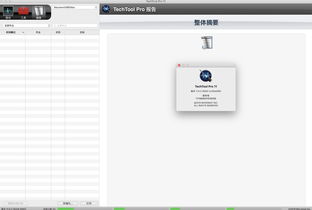
以PE工具给苹果设备安装系统的教程
用PE工具给苹果设备装系统,需准备Windows电脑、可启动PE工具、8GB以上U盘,以及与设备匹配的苹果系统镜像。
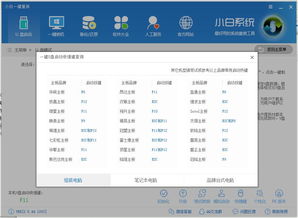
制作可启动PE工具,打开PE工具软件,选择“创建WinPE启动盘”,插入U盘后选择目标,点击创建即可。
用PE重装Mac系统,需先制作WinPE启动盘,建议用16GB以上U盘,方便存放系统镜像和工具。
苹果a2337电脑系统重装教程
苹果a2337(MacBook Air)重装系统,第一步备份数据,可通过Time Machine、iCloud或外部硬盘完成,避免数据丢失。
准备一个8GB以上U盘,从App Store下载最新稳定版macOS镜像,制作启动U盘时,打开磁盘工具,选择U盘,抹掉为Mac OS扩展(日志式)格式,自定义名称。
重装系统时,插入启动U盘,按住Option键选择U盘启动,按提示完成安装。若要恢复系统,连接Time Machine备份磁盘,打开迁移助理,选择从备份传输数据即可。
另外,a2337还可通过Boot Camp助理安装Windows 10,需确认型号为MacBook Air,按工具提示分配至少30GB磁盘空间。
苹果电脑a1312系统安装教程
苹果a1312(iMac 2011 27寸)安装系统,可选择macOS或双系统。安装macOS时,重启后按住Option键,选择U盘启动,按提示完成安装。
安装双系统(如Windows),用Boot Camp Assistant,先在Mac系统的磁盘工具中,给Windows分配至少30GB空间,格式选MS-DOS(FAT)。
也可准备8GB以上U盘,制作可引导安装介质,写入Windows镜像,安装时合理分区,避免空间不足。
安装后需优化设置,调整启动顺序、安装必要驱动,确保双系统稳定运行。
本站所有文章、数据、图片均来自互联网,一切版权均归源网站或源作者所有。
如果侵犯了你的权益请来信告知我们删除。邮箱:133 46734 45@qq.com
上一篇:重装系统装不上该如何解决
下一篇:没有了