电脑没声音该怎么解决?从扬声器设置到故障排查的实用指南
来源:科技之家 编辑:小编 时间:2026-10-03 04:30
很多电脑用户都会遇到没声音的问题,可能是扬声器无声、拔耳机后无输出,或是系统设置异常导致的。本文整理了常见的电脑声音故障解决方法,从基础设置到特殊场景的排查,帮助用户快速恢复声音。
先打开Windows的声音设置,在系统搜索栏输入“声音设置”并点击打开。在页面中确认选择的输出设备是否正确,比如笔记本的内建喇叭,不同型号的设备名称可能有差异。同时检查喇叭是否被静音,音量是否过低。
如果是外接扬声器,要确认物理连接是否稳固,音频线两端是否插好,电脑的绿色圆形音频插孔是否插紧。也可以通过任务栏右侧的音量图标,直接调节音量、取消静音,快速排查基础问题。
不少用户拔下耳机后电脑没声音,可能是系统设置仍默认耳机为输出设备,或是音频驱动异常。可以在音频驱动面板中,取消勾选“使前部和后部输出设备同时播放两种不同的音频流”,勾选“插入耳机时后部静音”,再切换输出设备即可。
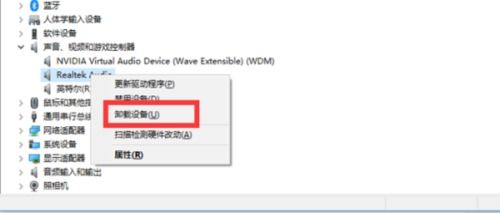
如果是系统服务或驱动问题,可尝试重启电脑,或检查声卡驱动是否正常。若驱动异常,可更新或重装驱动;也可以检查Windows Audio服务是否正常启动,这是系统声音的核心服务。
还有一种常见情况是所有声音设置都开启了,但仍没声音,可能是音频插口接触不良,可在电脑前后的绿色音频插口多次插拔耳机或音箱,排查插口是否松动,必要时联系专业人员维修。
电脑没声音的进阶设置与排查
若基础设置排查后仍无声音,可进入声音控制面板,查看扬声器属性,确认未选择“没有扬声器”选项,还可调节左右扬声器的音量、设置音效。 如果是台式电脑,除了检查音频线,还可查看电源是否正常、清理音频插口的灰尘,避免接触不良导致的无声问题。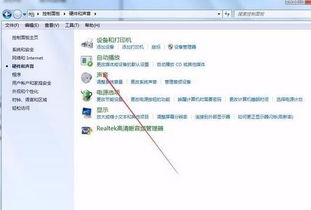
本站所有文章、数据、图片均来自互联网,一切版权均归源网站或源作者所有。
如果侵犯了你的权益请来信告知我们删除。邮箱:133 46734 45@qq.com
上一篇:笔记本电脑预装系统与正版系统有何区别?电脑店装的系统是正版吗?
下一篇:没有了