怎么给电脑设置自动关机?多种实用方法详解
来源:科技之家 编辑:小编 时间:2026-10-03 02:00
本文整理了电脑自动关机的多种实用方法,以下是具体操作步骤,可根据需求选择合适的方式。
- 1、怎么让电脑自动关机?
- 2、设置电脑自动关机的几种方法
- 3、台式电脑怎么设置自动关机?【三种方式】
怎么让电脑自动关机?
在Windows系统中,可通过系统自带功能或第三方软件实现自动关机。若使用系统命令,按下Win+R打开运行窗口,输入shutdown -s -t [秒数],比如输入shutdown -s -t 10800,就表示3小时后关机,点击确定后系统会显示关机倒计时。
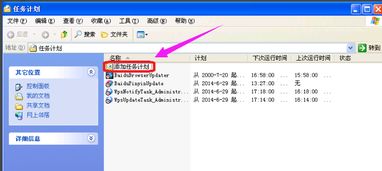
也可以通过任务计划程序设置,在Windows搜索栏输入“任务计划程序”打开,点击右侧“创建基本任务”,输入任务名称如“定时关机”,按提示完成后续设置即可。
设置电脑自动关机的几种方法
Win10系统设置自动关机有多种方式,第一种是用运行对话框,按下Win+R,输入shutdown -s -t 600,600是秒数,可修改,点击确定后系统会弹出提示,显示关机倒计时。
第二种是任务计划程序,按下Win+R输入taskschd.msc打开,点击“创建任务”,设置任务名称和触发时间,比如每天夜间某个时间执行关机。
如果需要电脑在无操作时自动关机,第三方软件会更实用,因为系统自带功能无法直接检测键盘鼠标活动,这类软件能监测操作状态,满足无操作关机的需求。
台式电脑怎么设置自动关机?【三种方式】
台式电脑设置自动关机,第一种是系统命令方式,和之前的操作类似,按下Win+R输入shutdown -s -t X,X是延迟秒数,确定后即可生效。
第二种是用at命令设置定时关机,按下Win+R输入cmd打开命令提示符,输入at 23:00 Shutdown -s,23:00可替换为具体时间,确定后电脑会在指定时间关机。
第三种是通过控制面板设置,打开控制面板找到电源选项,部分系统可在电源设置中配置自动关机的相关规则,适合需要结合电源管理的场景。
本站所有文章、数据、图片均来自互联网,一切版权均归源网站或源作者所有。
如果侵犯了你的权益请来信告知我们删除。邮箱:133 46734 45@qq.com
下一篇:没有了