怎么用电脑开热点给手机用 全系统操作指南
来源:科技之家 编辑:小编 时间:2026-10-02 16:00
很多时候手机流量不足或信号差,需要借助电脑开热点给手机上网,不管是台式还是笔记本电脑,不同操作系统的操作步骤略有不同,下面就分情况详细说明。
Windows系统(Win10/11)开热点方法
Win10/11系统自带热点功能,操作简单,有两种常用方式。第一种是快速设置:点击任务栏右下角的网络图标,右击后选择“转到设置”,进入网络和Internet页面,找到“移动热点”选项。第二种是通过设置入口:按Win+I打开设置,直接选择“网络和Internet”,再找到移动热点功能。
开启后,可自定义热点名称和密码,确保手机能搜到且连接稳定。注意旧版Windows(如Win7)不支持自带热点,需借助第三方软件,比如Connectify。
笔记本电脑开WiFi热点给手机连接方法
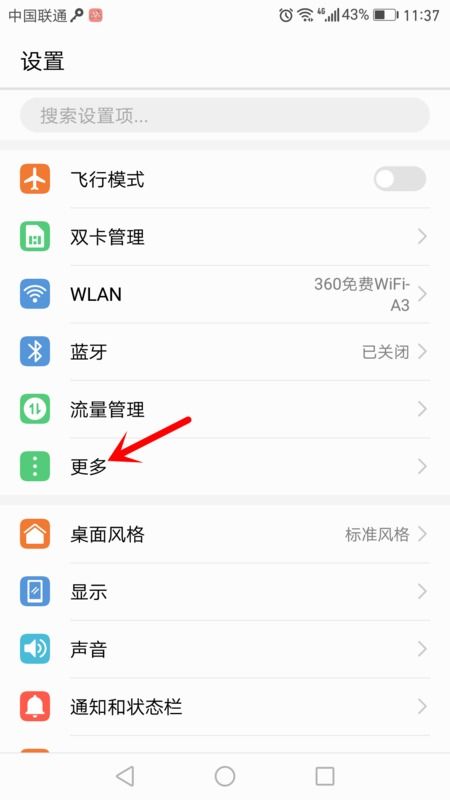
笔记本开热点前,要先确保电脑已接入互联网,比如连接WiFi或拨号上网。开启热点后,手机端操作:打开手机设置,进入无线网络列表,找到电脑热点的SSID名称,输入设置好的密码,就能完成连接。连接成功后,手机状态栏会显示WiFi图标。
台式电脑以太网开热点方法
台式电脑用以太网连接网络后,也能开启热点。操作步骤:打开电脑的“设置”或“控制面板”,找到“网络和Internet”选项,进入后找到“移动热点”功能,开启即可。如果是通过USB连接手机共享网络,安卓用户要开启“USB网络共享”,iOS用户选择“仅USB”的个人热点模式。
另外要注意,设置热点时尽量选择WPA2 PSK的安全类型,避免他人蹭网;热点名称尽量简单,方便手机快速识别;如果连接失败,可重启电脑的网络设置再尝试。
本站所有文章、数据、图片均来自互联网,一切版权均归源网站或源作者所有。
如果侵犯了你的权益请来信告知我们删除。邮箱:133 46734 45@qq.com
下一篇:没有了