台式电脑连接投影仪遇到问题该如何排查与解决
来源:科技之家 编辑:小编 时间:2026-10-02 01:00
很多人在使用台式电脑连接投影仪时,会遇到HDMI无输入、无画面等问题,也不清楚具体的连接步骤,本文就围绕这些常见场景,整理了故障排查方法和各类连接方式的操作指南,方便用户快速解决问题。
电脑连接投影仪常见故障排查
当电脑连接投影仪显示HDMI无输入时,可先检查HDMI线缆两端是否插紧,若线缆破损、断裂需更换新线;若接口电压不足,可查看投影仪的电容器和稳压器是否损坏。另外,要确保投影仪的输入源切换到对应HDMI端口,切换后等待几秒信号调整属正常现象。 若连接后无画面,可先按下Win+P键选择复制模式,让电脑和投影仪同步显示内容;也可尝试先打开投影仪,再连接电脑与投影仪,最后打开电脑,让投影仪顺利获取信号。若仍不行,检查是否误设投影模式,或设备硬件是否正常,比如镜头被遮挡等。台式电脑连接投影仪的有线连接步骤
有线连接优先选择HDMI线,因为能保证最优画质。准备好HDMI线,将两端分别插入台式机和投影仪的HDMI接口,确保连接牢固。连接后打开电脑和投影仪,用遥控器将输入源切换到对应HDMI端口即可完成连接。 若设备较老无HDMI接口,可使用VGA线连接。将VGA线一端插入投影仪的VGA端口并上好螺丝,另一端插入台式机的显卡输出接口,打开设备后切换输入源到VGA即可。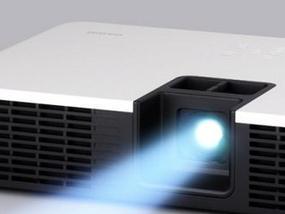
台式电脑同时连投影仪和显示器的设置方法
若台式机有两个视频输出端,可将显卡接口连投影仪,投影仪的MONITOR out口连显示器,这样两者可同时显示内容。若只有一个输出端,可按Win+P键,选择扩展模式,将投影仪作为第二个屏幕扩展桌面空间。 若无法切换显示模式,可能是快捷键驱动或显卡驱动未正确安装,需重新安装对应驱动程序,再尝试切换显示模式。台式电脑连接投影仪的无线连接方式
无线连接适合设备支持Miracast的情况,按下Win+K键选择“投影到此电脑”,设置为所有位置可用,搜索并选择投影仪名称完成连接。 若设备不支持Miracast,可安装同一款投屏软件(如乐播投屏),在电脑和投影仪上打开软件后,搜索配对设备完成投屏,适合跨平台使用。本站所有文章、数据、图片均来自互联网,一切版权均归源网站或源作者所有。
如果侵犯了你的权益请来信告知我们删除。邮箱:133 46734 45@qq.com
下一篇:没有了