一台电脑怎么设置多个IP地址实现内外网切换
来源:科技之家 编辑:小编 时间:2026-09-30 17:30
很多用户在使用电脑时,会遇到需要设置多个IP地址,或是切换内外网的情况,比如办公时需要同时连接内网和外网,或是使用特定网络服务需要修改IP。本文将分两部分,详细讲解具体的操作步骤,帮助大家快速完成相关设置。
一台电脑如何设置多个不同的IP地址
要设置多个IP地址,最常用的方法是通过网络适配器的高级属性添加次要IP。首先打开控制面板,找到“网络和共享中心”,点击左侧的“更改网络适配器”选项。
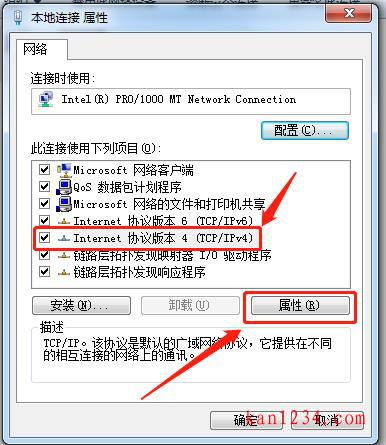
找到当前使用的网络适配器(比如“本地连接”或“以太网”),右键点击它,选择“属性”。在弹出的窗口中,找到“Internet协议版本4(TCP/IPv4)”,双击打开属性设置。
在TCP/IPv4属性窗口中,点击“高级”按钮,进入高级TCP/IP设置界面。在IP地址栏,点击“添加”按钮,输入需要的次要IP地址、子网掩码,完成后点击“添加”。
添加完成后,依次点击“确定”关闭所有设置窗口。接下来可以验证是否设置成功:按Win+R打开运行,输入“CMD”回车,在命令提示符中输入“ipconfig”,就能看到当前电脑的所有IP地址了。
电脑怎么设置改IP实现切换内外网
如果需要切换内外网,比如连接医保内网和外网,修改IP地址是常用方法。操作步骤同样从控制面板开始:打开“网络和共享中心”,点击“更改网络适配器”。
右键点击要修改的适配器,选择“属性”,双击“Internet协议版本4(TCP/IPv4)”,进入属性设置界面。
在属性窗口中,选择“使用下面的IP地址”,输入对应网络的IP地址、子网掩码和默认网关,比如内网IP和外网IP分别填写,完成后点击“确定”。
设置完成后,同样可以用CMD的ipconfig命令验证IP是否切换成功。如果需要频繁切换,也可以将不同的IP设置保存为网络配置文件,方便快速切换。
本站所有文章、数据、图片均来自互联网,一切版权均归源网站或源作者所有。
如果侵犯了你的权益请来信告知我们删除。邮箱:133 46734 45@qq.com
下一篇:没有了