电脑软件卸载不了该怎么办 三种方法教你彻底卸载
很多电脑用户都会遇到软件卸载不了的困扰,这不仅占用磁盘空间,还可能影响系统运行。本文将先分析卸载失败的常见原因,再介绍三种实用的卸载方法,最后说明彻底卸载的操作细节,帮你轻松解决问题。
电脑软件卸载不了的常见原因及解决思路
卸载不了软件的常见原因主要有两类:一是卸载程序本身出错,比如安装时文件损坏、注册表信息不完整,或是卸载程序被意外修改;二是软件运行时文件被系统或其他进程占用,导致无法直接删除。
针对卸载程序出错的问题,最直接的方法是重新覆盖安装该软件,修复损坏的卸载程序。操作时,下载安装软件的新版本,或用之前的安装文件重新安装,完成后再尝试卸载,通常就能成功。
如果是文件被占用,先关闭软件及相关进程、服务,再进行卸载操作即可。
电脑软件卸载的三种常用方法
第一种是通过Windows菜单卸载:打开Windows开始菜单,进入“所有程序”或“应用程序”列表,找到目标软件,展开后点击“卸载”选项,进入卸载界面后,可选择卸载全部组件,按提示确认操作即可。
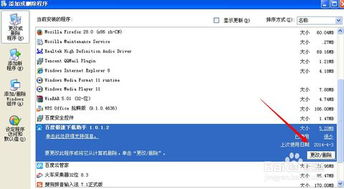
第二种是通过控制面板卸载:点击左下角“开始”,选择“控制面板”,找到“程序和功能”(Windows10/11可直接搜索“添加或删除程序”),在软件列表中右键点击目标软件,选择“卸载”,按提示完成步骤。
第三种是借助软件管家卸载:打开360、腾讯电脑管家等软件,进入“软件管理”的“卸载”界面,找到要卸载的软件,点击卸载,软件会自动扫描残留文件,更彻底。
如何彻底卸载电脑上的软件
彻底卸载软件需要清理残留文件和注册表信息。首先,用软件自带的卸载程序:右键桌面快捷方式,选择“打开文件所在位置”,找到“UnInstall.exe”双击启动卸载;如果没有该文件,可直接删除安装文件夹,按住Shift键右键点击文件夹选择“删除”,绿色软件可直接删除。
用软件管家卸载时,完成主程序卸载后,软件会提示是否清理残留文件,勾选后即可清理。另外,也可在控制面板卸载后,手动检查安装目录和注册表,删除相关残留项,确保彻底卸载。
本站所有文章、数据、图片均来自互联网,一切版权均归源网站或源作者所有。
如果侵犯了你的权益请来信告知我们删除。邮箱:133 46734 45@qq.com
下一篇:没有了