笔记本电脑用U盘重装系统该怎么做?
来源:科技之家 编辑:小编 时间:2026-11-24 11:00
很多笔记本用户遇到系统卡顿、黑屏等问题时,会选择用U盘重装系统,这是一种便捷的修复方式。以下整理了不同场景下的操作步骤,覆盖主流品牌笔记本的需求。
联想E47G笔记本U盘装系统详细步骤
准备工具需4G以上U盘、U教授U盘启动盘制作软件(官网下载)、对应系统镜像文件。制作启动盘时,先确保电脑内存≥512MB,安装U教授软件后,插入U盘,点击软件内的“一键制作USB启动盘”即可,制作前需备份U盘内所有数据,避免丢失。
笔记本重装系统的通用流程
通用步骤包括备份重要文件、制作启动介质、从U盘启动、选择安装位置、安装系统及驱动。备份需覆盖文档、照片、视频等个人数据,可存到移动硬盘或其他U盘;安装时若有系统密钥可直接输入,无则暂时跳过,后续再激活。
笔记本开机黑屏时的U盘重装方法
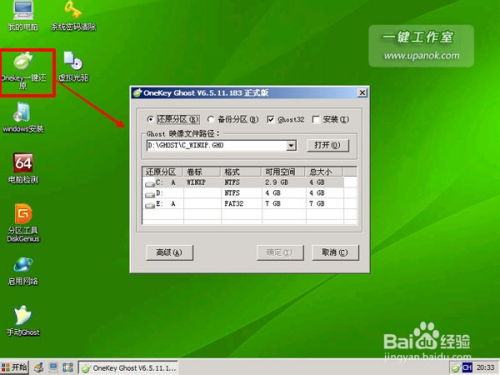
若笔记本开机黑屏,需先准备一台正常电脑,下载安装U大师或咔咔装机等工具,制作U盘启动盘后插入黑屏电脑,开机时快速按启动热键(不同品牌热键不同,如联想F12、神舟F12),选择USB选项进入PE系统,再按常规步骤重装。
神舟笔记本的BIOS设置技巧
神舟笔记本需先进入BIOS,开机时连续按F2键,在Security选项卡下将Secure Boot Control设为Disabled(关闭安全启动),再找到Boot选项,将U盘设为第一启动项,保存设置后退出。若要将Win10改为Win7,还需确认镜像与硬件兼容,备份U盘数据后再制作启动盘。
笔记本U盘重装的通用要点
无论哪个品牌,都需注意:U盘容量建议8GB以上,避免制作失败;系统镜像要选择对应笔记本型号的兼容版本,避免驱动不匹配;重装前务必备份C盘重要数据,其他分区数据可根据分区表类型确认是否保留。
本站所有文章、数据、图片均来自互联网,一切版权均归源网站或源作者所有。
如果侵犯了你的权益请来信告知我们删除。邮箱:133 46734 45@qq.com
上一篇:note2系列手机的系统版本、更新及重装方法有哪些?
下一篇:没有了