Win10进程太多该如何优化?实用方法助你提升系统运行速度
Win10进程太多如何进行优化?win10减少进程方法
卸载不常用软件是基础操作,可通过“设置-应用-应用和功能”卸载长期未使用的软件,减少其后台进程及关联服务。部分软件还会默认开启更新、云同步等后台服务,可通过“任务管理器-服务”选项卡,找到对应服务右键停止并设置为禁用。
定期检查并卸载不再使用的软件,也是减少第三方软件进程的有效方式,能直接降低系统后台的资源占用。
除了卸载软件,还可通过设置磁盘优化计划、调整用户账户控制通知等方式优化系统进程,进一步提升运行效率。
卸载软件的具体操作步骤为:点击开始菜单进入“设置”页面,选择“应用”选项,在右侧列表中找到不需要的软件,及时进行卸载即可。
注意事项:结束任何进程前,务必确认其作用和影响,错误结束关键进程可能导致系统不稳定或功能失效。若不确定进程是否安全,可先在线搜索或咨询专业人士。
win10开机进程太多怎么优化
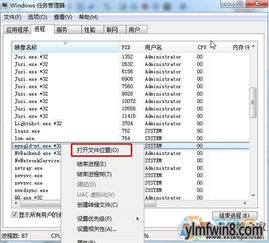
优化Win10开机进程能显著提升系统启动速度,可通过任务管理器禁用不必要的开机启动项。按下“Ctrl+Shift+Esc”组合键打开任务管理器,在“启动”选项卡中,禁用天气应用、人脉等平时不用的程序。
还可通过磁盘优化减少后台进程负载,操作步骤为:双击桌面“此电脑”图标,进入文件资源管理器,右键点击系统盘(如C盘)选择“属性”,进行磁盘优化即可。
关闭家庭组功能也能减少后台资源占用,右击桌面左下角“开始菜单”,选择“控制面板”,在搜索框输入“家庭组”,按提示操作即可关闭。
win10进程太多怎么优化
卸载不常用软件的具体操作:点击开始菜单进入【设置】页面,选择【应用】选项,在右侧列表查看已安装软件,卸载长期未使用或非必要的软件,减少后台驻留进程。
磁盘优化的步骤:双击“此电脑”进入文件资源管理器,右键点击任意磁盘(如系统盘C盘)进入属性,进行磁盘优化,降低后台进程的负载压力。
Win10进程过多还可通过调整系统性能选项优化,具体操作可参考系统设置中的性能调整指南,进一步优化系统运行状态。
卸载不需要的软件能直接减少系统中的进程数量,提升系统性能,同时释放磁盘空间,让系统运行更加流畅稳定。
本站所有文章、数据、图片均来自互联网,一切版权均归源网站或源作者所有。
如果侵犯了你的权益请来信告知我们删除。邮箱:133 46734 45@qq.com
下一篇:没有了