U大师U盘装系统该怎么操作?详细步骤全解析
来源:科技之家 编辑:小编 时间:2026-10-27 07:00
很多电脑用户遇到系统卡顿、故障无法修复时,会选择用U大师制作U盘启动盘来重装系统,这是一种无需光驱、便捷高效的装机方式,以下整理了清晰的操作步骤,供新手参考。
U大师U盘启动盘的制作方法
制作启动盘前,需准备一个容量2G以上的U盘,且要提前备份U盘中的重要数据——因为制作过程会格式化U盘,数据会被清除。
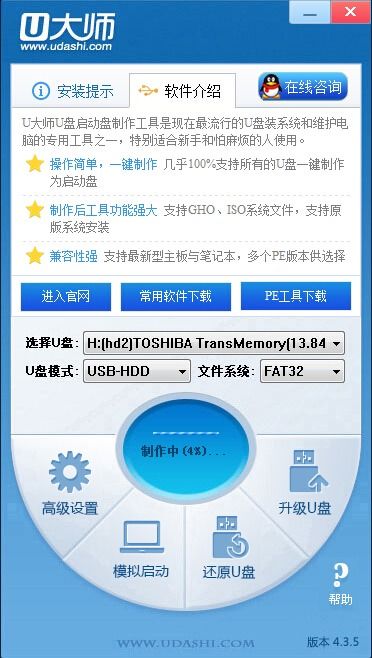
接下来访问U大师官方网站,下载正版的U盘启动盘制作工具,安装完成后打开软件,将准备好的U盘插入电脑的USB接口。
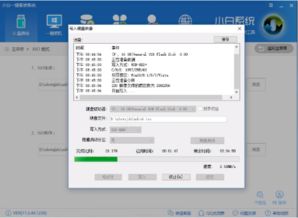
在U大师软件界面中,找到“一键制作”按钮并点击,等待工具自动完成启动盘的制作,期间不要中断操作,避免制作失败。
用U大师U盘安装系统的步骤
启动盘制作完成后,需要将提前下载好的Ghost系统镜像文件复制到U盘的GHO目录下,并重命名为auto.gho,方便后续工具识别。
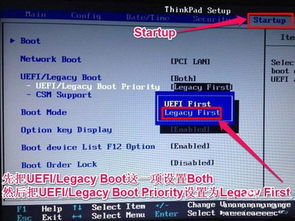
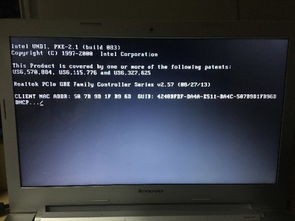
重启电脑,在开机的瞬间按下对应品牌的启动热键(常见的有F12、F2、DEL、ESC等,不同电脑型号热键不同),进入启动设备选择菜单。
在启动菜单中选择插入的U盘作为启动设备,进入U大师的启动选项界面后,选择“安装原版Vista/Win7/Win8系统”的选项。
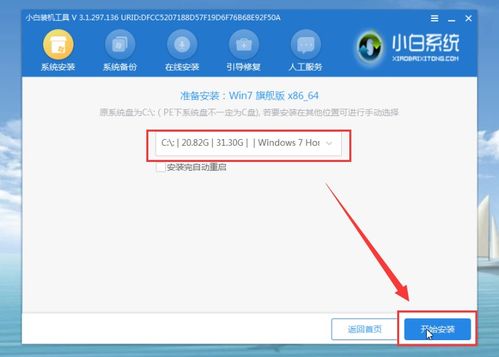
进入PE系统后,运行U大师的一键还原备份软件,选择要安装的系统镜像文件,将其还原到电脑的C盘,遇到提示时直接确认,等待安装完成。
安装结束后,重启电脑并拔下U盘,电脑会自动从硬盘启动,进入新安装的系统,整个装机流程就完成了。
本站所有文章、数据、图片均来自互联网,一切版权均归源网站或源作者所有。
如果侵犯了你的权益请来信告知我们删除。邮箱:133 46734 45@qq.com
下一篇:没有了