华硕笔记本及电脑开机黑屏或横杠无法进系统该如何解决
来源:科技之家 编辑:小编 时间:2026-10-27 03:30
日常使用电脑时,难免遇到开机黑屏、无法进入系统的问题,不同的黑屏表现对应不同原因,下面整理了三类常见情况的解决办法,供大家参考。
华硕笔记本开机黑屏无法进入桌面的解决方法
遇到华硕笔记本开机黑屏进不了桌面,可先尝试快捷键调整:按对应快捷键调高屏幕亮度,或切换显示模式,避免因亮度太低或屏幕关闭导致的黑屏。
若调整后仍黑屏,可在开机时按F2键进入BIOS界面,查看是否正常显示。如果BIOS界面黑屏,说明是硬件问题,需携带笔记本到华硕官方服务中心检测。
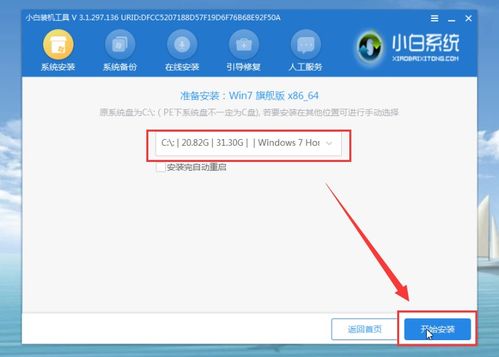
如果BIOS界面显示正常,先尝试在BIOS中按F9键恢复默认设置,再按F10保存退出重启电脑;若无效,可能是系统或驱动问题,可备份数据后重装系统。
电脑进系统后黑屏的原因及解决
电脑进入系统后黑屏,常见原因分硬件和软件两类。硬件方面,先检查显示器数据线是否插紧,显卡是否接触不良,内存条金手指氧化也可能引发问题。
软件方面,系统文件损坏、驱动异常或分辨率设置不当都可能导致黑屏。可开机时不停按F8键,选择VGA低分辨率模式进入系统,将分辨率改为800*600后,用驱动精灵更新显卡驱动。
若硬件排查后仍黑屏,可尝试将显卡拔下,用橡皮擦擦拭金手指去除氧化层后重新插回;若有集成显卡,可将显示器连接到集成显卡测试是否正常。
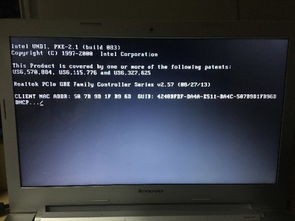
电脑开机仅左上角横杠无法进系统的解决
开机仅左上角横杠闪烁,多是系统关键文件丢失或引导项错误。先重启电脑,按F8键选择“最后一次正确配置”,尝试恢复系统。
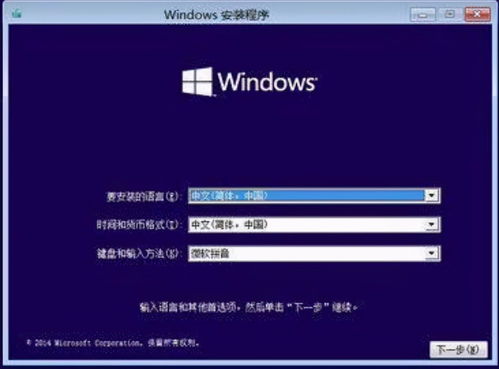
若上述方法无效,可使用系统安装盘修复丢失的系统文件;若用户不会操作,可直接重装系统。
如果BIOS中无法识别到硬盘,说明硬盘可能损坏,需更换新硬盘解决问题。
本站所有文章、数据、图片均来自互联网,一切版权均归源网站或源作者所有。
如果侵犯了你的权益请来信告知我们删除。邮箱:133 46734 45@qq.com
下一篇:没有了