电脑重装系统的步骤是什么 重装含义及不丢数据方法
来源:科技之家 编辑:小编 时间:2026-10-25 22:30
很多电脑用户在遇到系统卡顿、崩溃或病毒感染时,会选择重装系统来解决问题,但不少人对重装的具体操作、按键选择以及数据保护存在疑问。本文将围绕电脑重装系统的相关内容,为大家逐一解答。
电脑重装系统的操作步骤与常用按键
重装系统前需准备好安装工具,如U盘或光盘形式的系统安装盘。开机时,需在主板品牌LOGO出现的瞬间按下对应按键进入BIOS或启动菜单,不同品牌的按键有所区别。 常见的进入BIOS的按键有Del(适用于华硕、微星等主板)、F2(适用于戴尔、惠普等品牌)、F10(部分惠普电脑);进入启动菜单的按键多为F12,联想电脑还可使用FN+F12组合键。 进入BIOS后,需找到BOOT选项,将安装盘(U盘或光驱)设置为第一启动设备,保存设置后重启电脑,从安装盘启动进入系统安装界面。后续只需选择语言、时间格式等基础信息,按提示操作即可完成安装。 重装系统时,部分电脑支持一键恢复功能,重启时按F11就能进入恢复流程;若想跳过BIOS设置,也可直接按F9或F12进入驱动器选择菜单,选中启动盘后进行安装。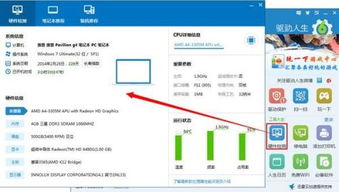
电脑重装系统的含义是什么
电脑重装系统是指重新安装计算机的操作系统,核心是对原有系统进行彻底重置,通常用于解决系统故障、提升性能或适配新硬件。它与首次安装系统的步骤类似,但更注重数据备份,因为重装会清除系统分区(通常为C盘)的原有数据。 重装系统的原因多样,比如系统崩溃、病毒感染、软件冲突、系统版本升级等,操作时需先备份重要数据,避免丢失。重装后电脑会恢复到初始状态,需重新安装常用软件和驱动程序。如何重装电脑系统才不丢失数据
重装系统时,C盘会被格式化,因此存在C盘的文件会消失,想不丢数据的核心是提前备份重要文件。桌面、文档、图片、下载等文件夹默认在C盘,微信、QQ的聊天记录也在“文档”目录下,需将这些内容复制到D盘等非系统分区。 除了手动备份,还可使用“重置此电脑”功能,选择“保留我的文件”选项,能在不丢失C盘数据的情况下重装系统,但仍建议提前备份以防意外。若对操作不熟悉,可咨询专业人士协助,避免数据丢失。本站所有文章、数据、图片均来自互联网,一切版权均归源网站或源作者所有。
如果侵犯了你的权益请来信告知我们删除。邮箱:133 46734 45@qq.com
下一篇:没有了