苹果设备驱动该怎么安装
来源:科技之家 编辑:小编 时间:2026-10-25 18:00
很多苹果用户在使用设备时,常会遇到驱动安装的问题,比如Mac电脑、iPhone手机,或是外接的理光打印机等,不同设备的驱动安装方法略有差异,下面将分场景详细说明。
Mac电脑驱动的安装与更新
Mac系统的驱动通常由苹果官方推送,无需用户手动寻找。当有新驱动可用时,左上角通知中心会弹出提示,用户只需按提示点击更新即可完成安装。若需在Mac上安装Windows系统的驱动,可使用BootCamp助理:启动该工具后,勾选“从Apple下载最新Windows支持软件”,插入U盘等待系统自动下载驱动,完成后按提示操作即可。iPhone手机驱动的安装
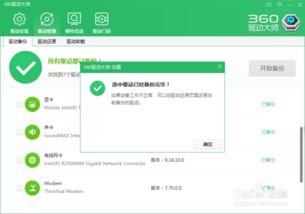
iPhone在Windows7及以上系统中,一般会被自动识别并安装驱动,无需手动操作。若出现无法识别的情况,可通过iTunes辅助安装:下载安装最新版iTunes,用数据线连接iPhone与电脑,iTunes会自动安装必要驱动;也可打开驱动人生等外设驱动软件,连接手机后自动匹配安装。若需手动检查,可进入Windows设备管理器,查看“Apple Mobile Device USB Driver”是否正常。苹果外接打印机驱动的安装
以理光C3503打印机为例,苹果系统安装驱动需先确认打印机开启并与设备通过USB或Wi-Fi连接,然后访问理光官方网站,进入支持页面,选择对应型号和苹果系统版本的驱动下载,下载完成后双击安装包,按提示完成安装即可。特定驱动的安装方法
若需安装bootc这类特定驱动,可找到对应的驱动文件(如bootc_v0.deb),点击后选择“安装”选项,部分需输入root密码(默认通常为alpine,安装后建议修改);也可通过设备官网下载对应型号的驱动,双击安装后重启设备即可。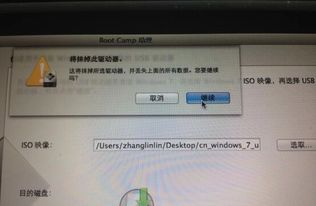
本站所有文章、数据、图片均来自互联网,一切版权均归源网站或源作者所有。
如果侵犯了你的权益请来信告知我们删除。邮箱:133 46734 45@qq.com
下一篇:没有了