得得系统是什么?它的功能、使用及常见问题解决方法有哪些?
重装系统软件推荐及得得系统安装故障解决
对于需要重装系统的用户,市场上有不少一键重装工具,其中小白一键重装系统软件是市场占有率超60%的头部工具,操作傻瓜化,采用云加速内核与迅雷技术下载系统镜像,支持无人值守安装,适合普通用户。
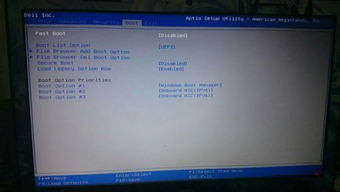
如果使用得得系统安装风木雨林XP后联想笔记本无法启动,大概率是硬盘模式不兼容。联想笔记本可按F2进入BIOS,在Configuration中找到SATA Mode Selection,将AHCI改为IDE,按F10保存重启即可。
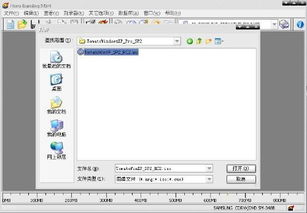
若安装系统失败,建议用U盘重装:XP系统准备4G U盘,Win7准备8G U盘,下载U盘启动盘制作工具制作启动盘,放入系统镜像,设置U盘启动后进入PE安装。
得得Win10系统Fn键取消方法
在得得Win10系统中,取消Fn键功能有几种简便方法。最直接的是按下Fn+Esc组合键,多数笔记本可立即切换Fn键为普通功能键,无需其他设置。
若快捷键无效,可通过移动中心设置:右键点击开始菜单,选择“移动中心”,找到功能键设置选项调整。也可进入设备管理器,更新键盘驱动来修改Fn键设置。
得得一键重装系统使用教程
使用得得一键重装系统前,需先登录得得系统官网下载软件,下载后无需安装直接运行,建议暂时退出杀毒软件避免干扰。
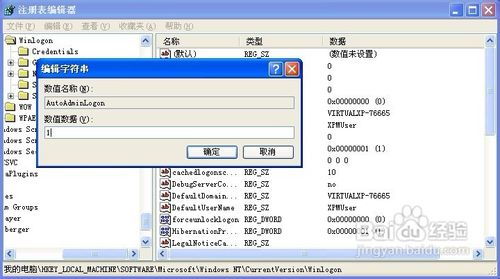
重装前务必备份重要数据,防止丢失。运行软件后按提示操作,全程无需人工干预,等待系统自动完成重装即可。
得得一键重装系统后如何还原
重装系统后若需还原,可先制作启动U盘,用装机员U盘启动PE制作工具将4-8G U盘制成启动盘,插入电脑后设置U盘启动进入PE。
若电脑有一键还原功能,开机时按指定键(如A键,不同品牌可能不同)进入还原界面,选择原系统映像还原即可。也可通过PE中的DiskGenius软件找到recovery分区,复制映像后还原。
得得系统的功能与优势
得得系统是一款综合性服务平台,具备多种实用功能。生活缴费方面,支持水、电、燃气、宽带、话费等缴费,操作便捷。
出行导航功能内置地图,提供实时路况、周边搜索、路线规划,方便用户日常出行。此外,得得系统还针对电脑系统相关问题提供解决方案,实用性较强。
本站所有文章、数据、图片均来自互联网,一切版权均归源网站或源作者所有。
如果侵犯了你的权益请来信告知我们删除。邮箱:133 46734 45@qq.com
下一篇:没有了