重装系统后驱动缺失怎么安装
重装系统后,驱动缺失是常见问题,以下是相关问题的整理说明。
- 1、电脑重装系统后驱动缺失怎么安装?
- 2、电脑系统还原如何安装驱动,重装系统后如何还原驱动程序
- 3、重装系统后驱动安装的顺序怎样才对?
- 4、台式机重装系统后怎样安装驱动
- 5、电脑重装系统后还需不需要重装驱动?
电脑重装系统后驱动缺失怎么安装?
重装系统后出现网卡驱动缺失是常见问题,会导致无法联网。解决方法包括使用购买电脑时附带的驱动光盘或U盘,直接安装对应驱动。
若使用Win8及以上系统,自带驱动包较全面,安装后通常会自动安装网卡、USB等基本硬件驱动,可先检查这些设备是否正常工作。
台式机安装驱动前,需先确认硬件信息:右键点击“此电脑”,选择“管理”,打开“计算机管理”中的“设备管理器”,查看带黄色感叹号或问号的设备,这些就是需要安装驱动的硬件。
驱动安装失败时,可尝试以管理员身份运行安装包,或临时关闭杀毒软件;设备无法识别时,检查硬件连接或联系售后;提示“数字签名无效”,可重启电脑按F8进入安全模式,禁用驱动签名强制。
电脑系统还原如何安装驱动,重装系统后如何还原驱动程序
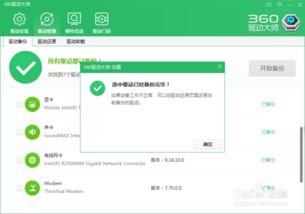
重装系统前,可使用驱动精灵等软件备份当前驱动,设置备份路径并选择需备份的驱动完成操作。重装后,运行该工具选择还原功能,指定之前的备份路径,工具会自动安装备份的驱动。
也可通过系统还原还原驱动:在安装新驱动前创建还原点,重装后按住Win+R打开“运行”,输入devmgmt.msc打开设备管理器,点击“回滚驱动程序”恢复到上一版本。
若未提前备份驱动,需通过设备管理器或硬件厂商官网下载适配驱动;安装前要确认驱动与硬件型号、系统版本兼容,若其他方法无效,可备份数据后重装官方镜像的系统。
重装系统后驱动安装的顺序怎样才对?
安装系统后需安装驱动,且要根据系统版本选择对应驱动,同型号电脑不同系统的驱动不通用。
可在重装前用驱动精灵等工具备份驱动,重装后还原即可;也可通过设备管理器获取硬件型号,再下载对应驱动。
台式机重装系统后怎样安装驱动
台式机安装驱动前,先通过设备管理器查看硬件型号,确认哪些设备驱动缺失。
优先安装声卡和网卡驱动,前者保证音频正常,后者负责网络连接,可从制造商网站下载安装;其他驱动如打印机、扫描仪等按需安装。
部分台式机重装系统后,系统自带基本驱动可满足需求,无需立即安装额外驱动;若出现网卡驱动缺失,可使用驱动光盘或U盘安装。
电脑重装系统后还需不需要重装驱动?
若重装的是带驱动的系统,通常无需重装驱动,可通过鲁大师等工具更新到最新版本,提升性能和稳定性。
若重装的是纯净原版系统,不含任何驱动,需前往电脑官网下载与型号、系统匹配的驱动安装。
一般情况下,重装系统(尤其是格式化安装)会清除原有驱动,必须重新安装,因为驱动是硬件与系统的桥梁,缺失会导致硬件无法使用,需安装显卡、声卡、网卡等核心驱动。
本站所有文章、数据、图片均来自互联网,一切版权均归源网站或源作者所有。
如果侵犯了你的权益请来信告知我们删除。邮箱:133 46734 45@qq.com
下一篇:没有了