电脑重装系统该如何操作?有哪些常见问题与实用技巧
电脑重装系统的步骤及启动按键
重装系统前需准备好安装盘(光盘或U盘),开机时按下对应按键进入BIOS设置,常见按键有Del、F2等,不同主板略有差异。
进入BIOS后,找到BOOT选项,将安装盘设置为第一启动设备,按回车确认即可。部分机型可直接按F9或F12调出启动菜单,选择对应设备即可。
也有一键恢复功能,重启时按F11就能直接恢复,无需复杂设置。
电脑重装系统一直重启怎么办
先检查硬件连接,打开机箱(笔记本需专业拆卸),重新插拔硬盘、内存、显卡的连接线,确保稳固。
若硬件没问题,可使用MemTest检测内存,CrystalDiskInfo检测硬盘健康,有故障及时更换。
电源供电不稳定也会导致重启,检查电源连接和风扇运转,必要时更换电源;SATA接口可尝试更换数据线。
另外,安全软件冲突也可能引发问题,需排查是否有不兼容的软件。
重置电脑和重装系统的区别
重置电脑是在现有系统基础上,收集可用文件重新组合成新系统,无需额外工具,操作简单,类似还原出厂设置,可选择保留或删除文件。
重装系统则是将全新系统文件从外部存储(U盘、光盘)写入电脑,替换原有系统,操作更复杂,需准备安装介质。
重置不会引入全新系统文件,只是优化现有系统;重装是彻底替换,适合系统严重损坏的情况。
电脑重装系统还是恢复出厂设置好
选择需看场景:有恢复分区且问题较小时,优先恢复出厂设置,它依赖厂商预留分区,操作快,恢复后是正版系统,但会删除C盘所有数据。
若系统严重损坏、中顽固病毒,或需换系统、升级,选重装系统更合适,能彻底清除问题,适合有一定技术基础的用户。
若要转手或送人,建议重装并全盘格式化,避免数据泄露;若只是小问题,恢复出厂更便捷。
怎么重装电脑系统?只需两步
第一步,准备安装介质,若有一键还原软件,重启时选恢复项即可;若用U盘或光盘,需开机按启动热键(F8-F11、ESC)调出启动菜单,选对应设备。
第二步,从U盘或光盘启动后,按提示完成安装,U盘启动需提前制作好PE工具,光盘启动要确保放入系统盘,按提示操作即可。
华硕电脑U盘重装系统步骤
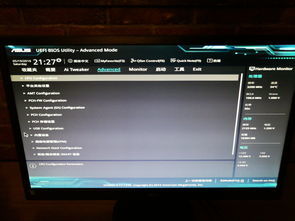
第一步,插入制作好的启动盘U盘,重启电脑,开机时迅速按F2进入BIOS,部分机型按Esc或F8。
第二步,进入BIOS后,将语言改为简体中文,按F7进入高级模式,找到启动项设置,选择U盘为第一启动设备,保存设置后重启。
也可直接按启动热键调出菜单,选择U盘选项回车,进入装机系统后按提示操作即可。
本站所有文章、数据、图片均来自互联网,一切版权均归源网站或源作者所有。
如果侵犯了你的权益请来信告知我们删除。邮箱:133 46734 45@qq.com
下一篇:没有了