PE系统怎么安装软件与系统?
来源:科技之家 编辑:小编 时间:2026-10-25 07:30
PE系统(Windows预安装环境)是电脑维护、重装系统的常用工具,不少用户会遇到在PE中安装软件或系统的问题,以下整理了清晰的实操方法。
PE系统下安装软件的方法
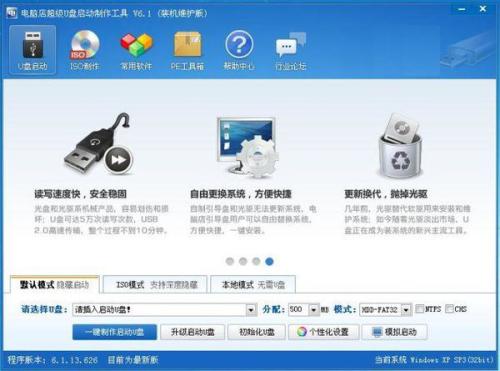
在PE里安装软件,首先要进入PE环境:先制作PE启动盘,用微PE、老毛桃等工具,选择U盘作为安装介质,提前备份U盘数据后写入;制作完成后重启电脑,按对应品牌的启动键(如F2、Esc、Delete等),选择从U盘启动进入PE。进入后,可通过“开始-程序”找到虚拟光驱工具,加载软件镜像文件后运行安装程序。不过PE仅集成Windows运行的核心组件,安装软件时可能缺少dll等文件,需提前确认软件与PE的兼容性。用微PE安装系统的步骤
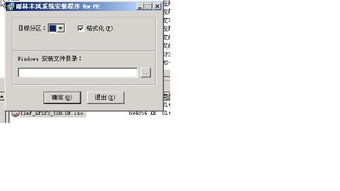
用微PE安装系统,先从微PE官网下载对应工具,插入8G以上的U盘,运行下载的微PE程序,选择“安装到U盘”(此操作会格式化U盘,务必提前备份重要数据),等待制作完成。重启电脑后,选择从微PE启动进入PE界面,打开“计算机”找到U盘,右击系统安装包选择“装载”,再点击“setup.exe”开始重装,按提示完成后续操作即可。PE模式下安装系统的要点
PE模式装系统,若采用光盘启动,需在电脑自检阶段按下Delete等键进入CMOS界面,将第一启动项设为光驱;更常用的是支持UEFI启动的PE启动盘,用Rufus、UltraISO等工具制作。进入PE后,打开DiskGenius分区工具,选择要安装系统的分区,右键格式化(选NTFS格式,建议至少20GB),并将该分区设为活动分区,再挂载系统镜像文件。微软PE安装系统的注意事项
用微软PE安装系统,先从官方或可信渠道下载原版Windows系统ISO镜像,用UltraISO等工具制作PE启动盘(需选择UEFI兼容模式以适配现代硬件)。插入U盘启动电脑,选择“运行winPE”,进入后用DiskGenius整理磁盘、格式化C盘并设为活动分区,再用OneKey工具加载镜像安装。需注意,本地硬盘PE重装仅适用于能正常启动的电脑,U盘启动的设置对小白可能有难度,需确认启动键的选择。本站所有文章、数据、图片均来自互联网,一切版权均归源网站或源作者所有。
如果侵犯了你的权益请来信告知我们删除。邮箱:133 46734 45@qq.com
下一篇:没有了