Windows系统该怎么重装?
来源:科技之家 编辑:小编 时间:2026-10-27 00:30
当Windows系统出现运行卡顿、频繁报错或需要更换版本时,重装系统是常用的解决方式。不同Windows版本(如Windows10、Windows11)的重装步骤略有差异,以下整理了常见的重装方法与注意事项。
Windows10的两种重装方式
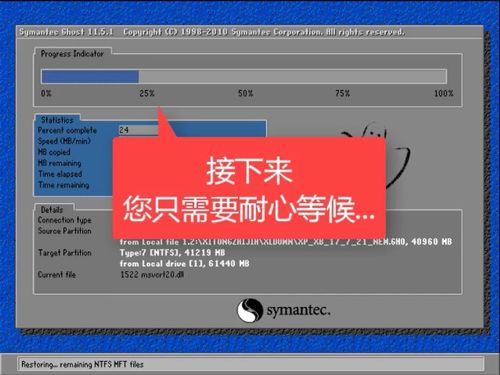
Windows10可通过内置的"重置此电脑"功能重装,无需额外介质。操作时先打开设置,找到"更新与安全"中的"恢复"选项,点击"重置此电脑"的"开始"按钮。
重置时会提供两个选项:保留我的文件(删除应用和设置,保留个人文档)、删除所有内容(完全清除系统盘数据,恢复初始状态),需根据需求选择,操作前务必备份重要数据。
若重置过程中出现卡顿,可尝试断开外接设备或更换USB接口,也可参考微软官方的视频教程辅助操作。
Windows系统的U盘安装法(适用于无法启动的情况)
当系统无法正常启动时,需制作Windows安装U盘。准备一个容量≥8GB的U盘,通过微软官方的MediaCreationTool工具制作启动盘,确保镜像来自官方渠道,避免安全风险。
制作完成后,将U盘插入电脑,重启时按Del、F2或F12等品牌快捷键进入BIOS,在"Boot"选项中将U盘设为第一启动项,保存设置后重启。
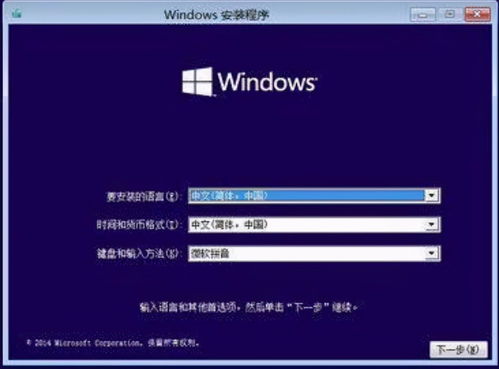
屏幕显示"按任意键从U盘启动"时按提示操作,进入安装界面后选择语言、时间等设置,按指引完成分区、安装及后续配置。
重装系统的关键注意事项
无论哪种重装方式,提前备份数据是核心,可将文件存至移动硬盘、U盘或云存储(如OneDrive),避免重装过程中数据丢失。
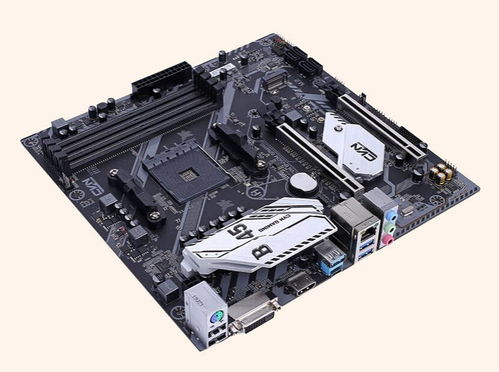
安装完成后,需优先安装主板芯片组驱动,再依次安装显卡、声卡等硬件驱动,同时通过Windows Update安装安全补丁,确保系统稳定运行。
本站所有文章、数据、图片均来自互联网,一切版权均归源网站或源作者所有。
如果侵犯了你的权益请来信告知我们删除。邮箱:133 46734 45@qq.com
上一篇:小米家用监控用什么APP?怎么搭建家庭安防系统?接入米家的迷你摄像头有哪些?
下一篇:没有了