联想笔记本重装系统该怎么操作 多种实用方法详解
来源:科技之家 编辑:小编 时间:2026-10-27 05:30
本文目录一览:
- 联想笔记本重装系统怎么操作
- 联想笔记本电脑怎么重装系统
- 联想笔记本怎么重装系统步骤
- 联想笔记本电脑如何重装系统
联想笔记本重装系统的准备工作
重装系统前的准备工作至关重要,需提前完成两项核心操作:一是备份重要数据,重装会格式化硬盘,导致所有数据丢失,需将文档、照片、视频等备份至外部硬盘、U盘或云存储服务;二是下载匹配的系统镜像,从联想官方支持网站或可靠渠道下载与笔记本型号兼容的Windows系统镜像文件(如Windows10/11),确保版本适配硬件。
联想笔记本重装系统的常用方法
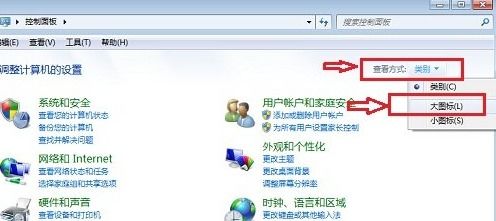
第一种方法是系统内置重置,无需额外工具,操作路径为:点击电脑左下角的开始按钮,选择设置选项,进入更新和安全模块,找到恢复选项后按照提示操作即可,适合简单的系统重置需求。
第二种方法是Novo键一键恢复,适用于预装正版Windows系统且有隐藏分区的联想笔记本:找到机身侧面的Novo键(通常标有“Novo”或“一键恢复”标识),在关机状态下按下该键,进入恢复环境后选择恢复出厂设置即可完成重装。
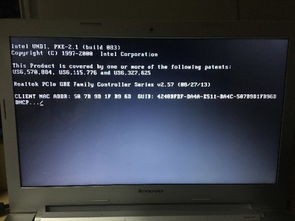
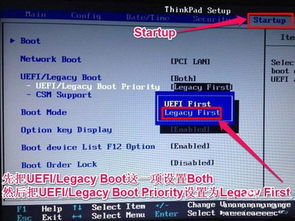
第三种方法是U盘启动盘安装,适合需要重装或升级系统的用户:准备一个容量≥8GB的U盘,使用Windows媒体创建工具制作可启动U盘,重启电脑后在联想启动画面按下F2/F10/F12进入BIOS,设置U盘为第一启动项,随后按照提示完成系统安装,制作U盘前需备份其中原有数据,过程会清空内容。
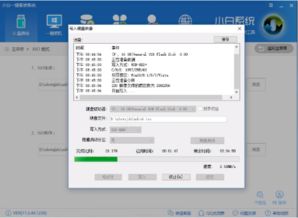
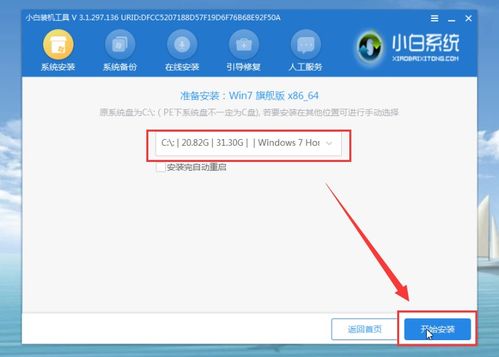
第四种方法是第三方工具重装,适合新手操作:下载小白三步装机工具等第三方软件,运行后选择目标系统版本(如Windows10),软件会自动下载系统镜像并完成环境部署,期间无需手动干预,兼容大部分联想机型。
本站所有文章、数据、图片均来自互联网,一切版权均归源网站或源作者所有。
如果侵犯了你的权益请来信告知我们删除。邮箱:133 46734 45@qq.com
上一篇:人脸识别系统是怎么实现身份认证与搜索的?从技术原理到实际应用详解
下一篇:没有了