微星主板装系统该怎么操作 U盘启动的具体步骤是什么
来源:科技之家 编辑:小编 时间:2026-10-27 06:30
对于使用微星主板的用户来说,装机或重装系统时,掌握正确的步骤能避免数据丢失或安装失败。本文整理了微星主板装系统的全流程,从准备工作到具体操作,涵盖不同场景的方法,方便用户参考。
微星主板装机安装系统的基础步骤
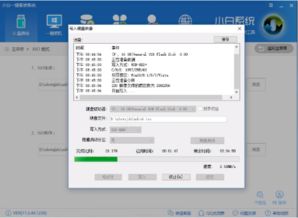
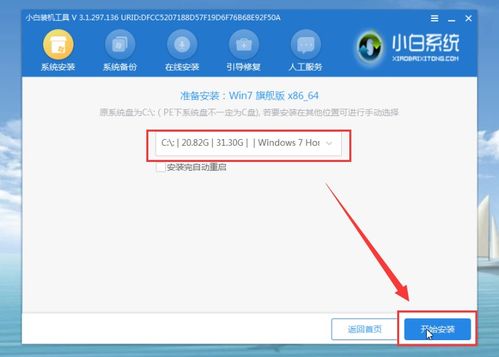
装机或重装系统前,需做好核心准备工作:首先备份C盘和桌面的重要文件,防止安装过程中数据丢失;其次根据需求选择Windows 10等系统版本,从正规渠道下载对应的系统镜像文件;最后准备一个容量不小于8GB的U盘,使用微PE、老白菜等工具制作U盘启动盘,制作前需清空U盘中的原有数据并备份。
微星主板通过BIOS重装系统的方法
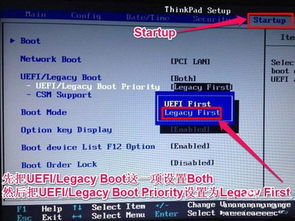
若需通过BIOS设置U盘启动,可按以下步骤操作:将制作好的U盘启动盘插入电脑,开机时迅速按下Del键进入微星主板的BIOS设置界面;在BIOS中切换到BOOT选项,使用方向键将1ST BOOT项设置为U盘,保存设置后重启电脑,即可从U盘启动进入系统安装界面。
微星主板重装Win10系统的详细步骤
重装Win10系统时,可使用微软官方工具制作安装媒介:准备一个8GB以上的U盘,格式化为FAT32文件系统;访问微软官网下载媒体创建工具,运行后按提示将U盘制作成Win10安装启动盘,之后可通过BIOS设置或快捷启动菜单选择U盘启动。
微星主板装系统的注意事项
安装过程中需注意几个关键点:一是若原系统为数字许可证激活(绑定主板),重装后联网会自动激活,无需重新输入密钥;二是安装完成后需重启电脑,再安装常用软件或恢复数据;三是若驱动不完整,可使用驱动总裁工具补全,确保硬件正常运行。
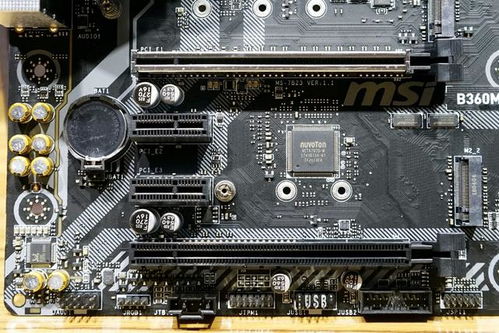
此外,微星主板还支持更便捷的U盘启动操作:开机时迅速按下F11键,即可调出启动设备选择菜单,直接选中U盘启动,无需进入BIOS,能节省操作时间,适合新手用户。
本站所有文章、数据、图片均来自互联网,一切版权均归源网站或源作者所有。
如果侵犯了你的权益请来信告知我们删除。邮箱:133 46734 45@qq.com
上一篇:如何为群晖NAS安装升级DSM系统及OECT可刷哪些系统?
下一篇:没有了