win10系统在哪里格式化磁盘 电脑格式化该怎么做
来源:科技之家 编辑:小编 时间:2026-10-27 09:30
在Windows10系统中,格式化磁盘是日常使用电脑时可能会用到的操作,不同场景下的操作方法不同,下面将针对常见问题整理实用步骤,帮助大家顺利完成操作。
win10系统在哪里格式化磁盘
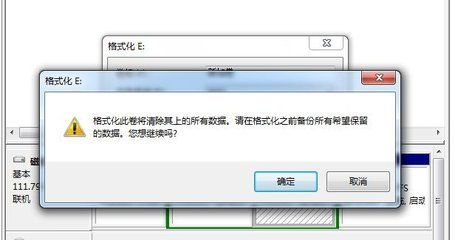
win10系统中格式化普通磁盘分区(如D盘、E盘等非系统盘),可通过自带的磁盘管理工具完成。具体步骤:右键点击桌面上的“此电脑”图标,选择“管理”选项,进入“计算机管理”窗口后,点击左侧导航栏的“磁盘管理”,找到需要格式化的目标分区,右键点击该分区后选择“格式化”,按提示确认即可。
怎么把电脑格式化
如果要将整个电脑全盘格式化,首先必须备份重要数据——格式化会清除所有磁盘内容,建议将照片、文档等资料转移到移动硬盘或U盘等外部存储设备中,避免数据丢失。
全盘格式化的操作路径:打开电脑的“设置”,选择“更新和安全”,再点击左侧的“恢复”选项,在“重置此电脑”板块下点击“开始”,随后选择“删除所有内容”,即可完成全盘格式化。
电脑如何格式化
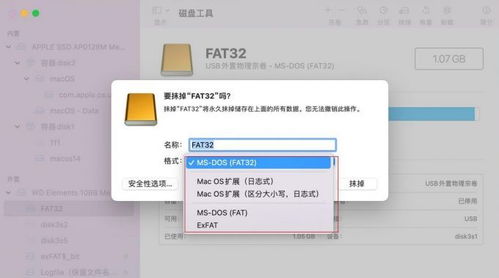
若只是格式化非系统盘,除了上述磁盘管理的方法,还可以通过文件资源管理器操作:双击打开桌面上的“此电脑”,找到目标磁盘分区,右键点击后选择“格式化”,按提示设置相关参数即可。
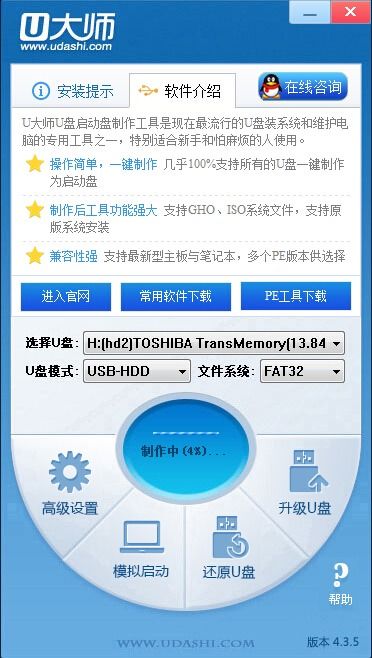
需要注意的是,格式化系统盘(通常是C盘)无法在当前系统内直接完成,需借助系统安装盘或U盘启动电脑后操作,否则会影响系统正常运行。
另外,若只是卸载不需要的软件,无需格式化磁盘,可通过“设置”进入“控制面板”,找到“程序”板块下的“卸载程序”,右键选中要删除的软件点击“删除”即可,不会影响磁盘分区。
本站所有文章、数据、图片均来自互联网,一切版权均归源网站或源作者所有。
如果侵犯了你的权益请来信告知我们删除。邮箱:133 46734 45@qq.com
下一篇:没有了