没有光盘和U盘怎么修复系统
没有光盘和U盘,如何修复系统
在没有光盘和U盘的情况下,可通过系统内置功能、安全模式、在线工具或网络共享资源等方式修复系统,无需额外存储介质。具体操作可从Windows系统内置的“恢复环境”入手:当系统无法启动时,强制重启电脑3次(开机后立即断电再启动),即可进入“自动修复”界面,后续点击“高级选项”-“故障排除”-“高级选项”即可继续操作。
部分电脑品牌预装了系统恢复功能,可在开机时按下特定快捷键(如F1、Ctrl+R等)进入恢复模式,按提示操作即可尝试修复,这种方法简单快捷,但前提是系统预装时包含该功能。此外,还可使用在线重装系统软件,如“装机吧重装系统”,在当前电脑直接下载安装,选择所需系统版本后点击安装即可。
若需远程修复系统,需根据设备类型(Windows/macOS/移动设备)选择对应方法,提前做好网络、软件及数据备份准备。远程修复的核心是确保稳定的互联网连接,优先选择Wi-Fi,若用移动数据需保证信号强度足够支持数据传输。
电脑出现“修复系统”是什么意思?
电脑开机出现“修复系统”提示,通常由非正常关机导致:电脑正常运行时突然断电,正在运行的程序、软件或文档无法及时保存关闭,再次启动时就会触发“Startup Repair”自动修复。这种情况可先等待系统自动修复,若长时间无进展,可关机重启后按F8进入安全模式排查。
另一种常见原因是系统文件损坏、移动或丢失,系统升级被中断或升级文件损坏,硬盘故障或扇区损坏等,导致系统无法正常启动,从而触发自动修复功能。若自动修复无效,可能需要重新安装系统,或排查软件与系统的兼容性冲突。
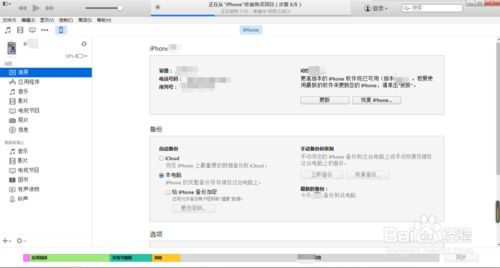
如何打开win10系统的系统修复和还原功能
在Windows 10中,打开系统修复和还原功能有两种常见方式。第一种是通过设置中的恢复选项:点击开始菜单,选择“设置”图标,进入后点击“更新和安全”,再在左侧菜单中选择“恢复”选项即可。
第二种是通过控制面板操作:点击屏幕左下角的【开始】菜单,选择【控制面板】,将查看方式设置为“大图标”或“小图标”,找到并点击【恢复】选项,即可进入系统备份、还原等功能界面。
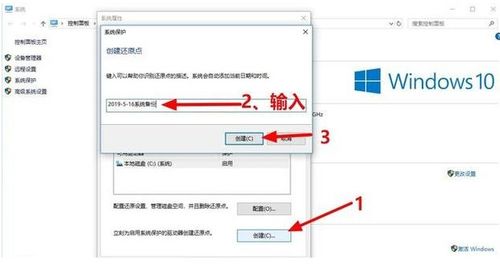
使用系统还原可将系统恢复到之前创建的还原点状态,适用于解决软件冲突、驱动错误等非硬件问题,需提前启用系统保护功能并创建还原点。具体操作可打开“控制面板-系统和安全-系统-系统保护”进行设置。
怎样让电脑自动进入系统修复模式呢?
让电脑自动进入系统修复模式,最常用的是强制重启法:长按电脑开机键直到断电,重新开机后再次断电,重复3-5次,即可强制进入Windows恢复环境。进入后可依次选择“疑难解答”-“高级选项”-“启动修复”或“自动修复”。
也可通过Windows启动选项进入:在Windows加载画面出现时,立即按下F8或Shift+F8(视Windows版本而定),直到出现高级启动选项,选择“疑难解答”后点击“高级选项”即可。
此外,进入安全模式后,打开“设置”(Win+I快捷键),进入“系统”-“恢复”选项,点击“立即重新启动”,系统将自动执行修复流程,等待完成后重启设备即可。
电脑如何修复系统引导开机
修复系统引导可使用命令行工具,需谨慎操作:bootrec /fixboot命令可能覆盖多重引导或EFI系统的原有启动配置,对于UEFI系统,推荐使用bcdboot命令修复EFI系统分区;bootrec /rebuildbcd命令会扫描所有兼容的Windows安装,需仔细选择目标系统添加。
若无法进入操作系统,可使用U盘PE系统进入命令指示符,执行bcdedit /enum命令,若看到引导损坏提示,需用PE系统修复引导区。也可使用Windows安装盘修复:准备含Windows系统的U盘或光盘,插入后重启电脑,按快捷键进入启动设备选择菜单,选择从U盘或光盘启动,运行自动修复工具。
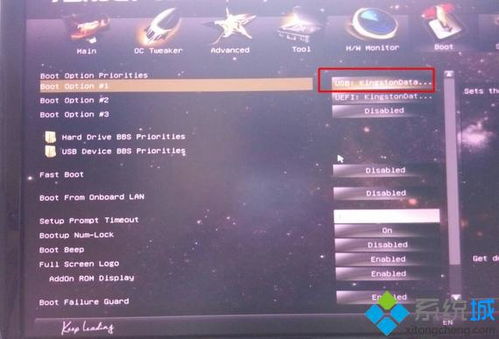
笔记本电脑开机找不到系统时,可通过Windows安装介质修复引导记录:插入安装介质,重启后按对应键(如DEL、F12)进入BIOS设置,调整启动方式为从光盘或USB启动,后续按提示操作即可。若因引导设置错误导致黑屏,可在开机时按对应按键(如F8、F11,不同品牌不同)进入安全模式修复引导。
本站所有文章、数据、图片均来自互联网,一切版权均归源网站或源作者所有。
如果侵犯了你的权益请来信告知我们删除。邮箱:133 46734 45@qq.com
下一篇:没有了