台式电脑用U盘装系统该如何操作 一文详解全流程
来源:科技之家 编辑:小编 时间:2026-10-26 09:00
台式电脑出现系统故障时,用U盘重装是高效的解决方式,以下将详细介绍全流程,涵盖工具准备、启动盘制作、BIOS设置、安装步骤及注意事项。
制作U盘启动盘的准备与操作
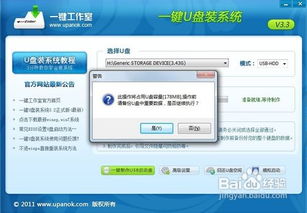
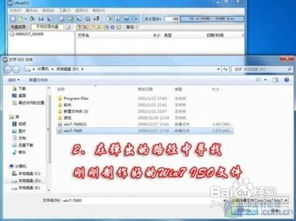
制作启动盘需准备一台正常运行的电脑、8G以上空白U盘(需提前备份数据,制作会格式化U盘),以及可靠的重装工具,如小白一键重装系统、装机吧一键重装系统等。从官方渠道下载工具后,插入U盘,打开工具选择U盘模式,选定目标系统版本(如Windows 10/11),点击开始制作即可。
BIOS启动项设置与启动U盘使用
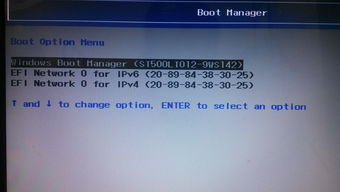
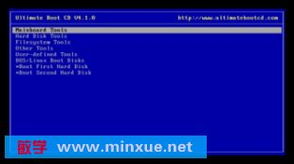
将制作好的启动盘插入待重装的台式电脑,重启后按对应快捷键进入启动菜单,多数台式机按F12,华为部分机型按F12或F9,联想按F12。在启动菜单中选中U盘选项,按Enter确认,即可从U盘启动进入安装界面。
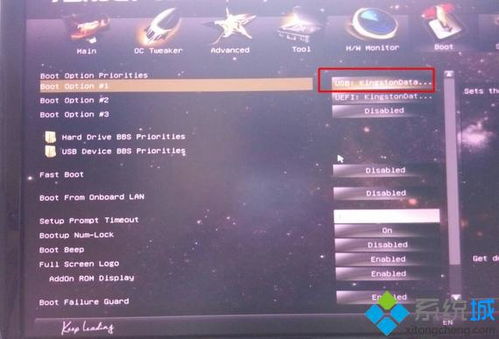
若进入BIOS设置,需找到Boot或Startup选项,将U盘设为第一启动项,UEFI主板需匹配GPT分区,避免启动失败。
系统安装与常见问题处理
进入安装界面后,按提示选择目标分区(通常为C盘),确认后等待安装完成,安装完成后拔下U盘重启电脑。若启动失败,需检查BIOS中是否关闭Secure Boot,或确认分区方案与主板启动模式匹配。
以华为台式机为例,开机反复按Delete进入BIOS,选择Advanced BIOS Features,设置1st Boot Device为U盘;部分华为机型按F12进入启动菜单,选中U盘即可。
本站所有文章、数据、图片均来自互联网,一切版权均归源网站或源作者所有。
如果侵犯了你的权益请来信告知我们删除。邮箱:133 46734 45@qq.com
上一篇:电脑系统怎么恢复?从开机还原到Win11重置的实用指南
下一篇:没有了