Mac双系统Win10怎么安装及常见问题怎么解决
不少Mac用户因办公或软件需求,会选择安装Win10双系统,但安装过程及后续使用常遇到各类问题,本文整理了相关的安装方法与常见问题的解决方案,方便用户参考。
Mac双系统Win10的安装方法
在Mac上安装Win10双系统,主要有两种方式:虚拟机安装和Boot Camp助理安装。虚拟机安装无需重启即可切换系统,适合临时使用,需先从微软官网下载Win10的ISO镜像文件,再通过虚拟机软件完成安装。
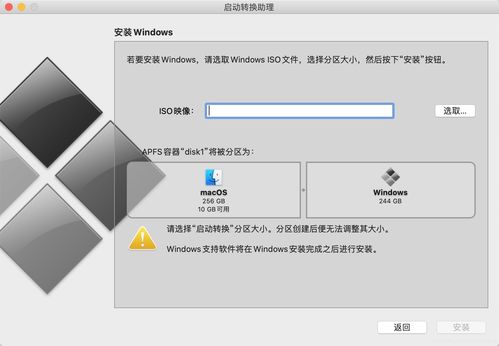
更稳定的双系统安装方式是Boot Camp助理,操作步骤清晰:先准备好Win10原版ISO镜像,打开Mac的"应用程序-其他-Boot Camp助理",按提示操作即可。安装完成后,可通过按住Option键手动选择启动系统,或在Mac系统偏好设置的启动盘里设置默认系统。若启动菜单不出现,可重置NVRAM(重启时按住Command+Option+P+R)。
Mac双系统Win10的常见问题解决
安装Win10后,部分用户会遇到蓝牙卡顿问题,核心原因是从重启而非完全关机进入Win10时,系统未重新加载蓝牙驱动。解决方法是进入Win10前完全关机,再开机启动,此时驱动会正常加载;也可尝试回滚网卡驱动,或在网卡属性的高级选项里禁用Bluetooth协作。
还有用户反映苹果鼠标在Win10下滑动等功能异常,可通过设置调整:打开Win10的"设置-设备-鼠标和触摸板",或进入控制面板的鼠标选项,调整鼠标速度;也可删除Mac系统里的鼠标驱动后重新安装,确保适配。
另外,安装双系统前需注意,要从正规渠道获取Win10镜像,避免兼容性问题,同时做好可能出现的性能不兼容、偶尔卡顿的准备,不会对Mac硬件造成损坏。
本站所有文章、数据、图片均来自互联网,一切版权均归源网站或源作者所有。
如果侵犯了你的权益请来信告知我们删除。邮箱:133 46734 45@qq.com
上一篇:京东商家成长中心新增功能及运营升级有哪些要点 全解析
下一篇:没有了