Mac系统降级该怎么操作?
不少Mac用户在升级系统后,可能会遇到性能下降、兼容性问题,想要将系统降级到旧版本。本文整理了MacBook及macOS系统降级的多种实用方法,同时提醒操作中的关键注意事项。
Macbook系统降级
Macbook系统降级可通过制作启动盘、恢复模式等方式实现,核心是提前备份数据并获取旧版本系统镜像。降级会清空硬盘数据,需将重要文件备份至外置硬盘或云存储,操作时需谨慎。
老款Macbook Pro 2015等机型,运行现代系统可能出现性能低效问题,尝试网络恢复时,若抹除磁盘后无法成功安装,可能是磁盘未完全清除或时间设置有误,可参考详细教程解决。
还可通过按键组合恢复出厂系统,同时按住Command+Option+Shift+R键启动,能帮助恢复到原始版本,操作前务必备份数据。
U盘启动降级需先从App Store下载目标版本系统,确保兼容性,再用终端命令或第三方工具制作可启动安装盘。
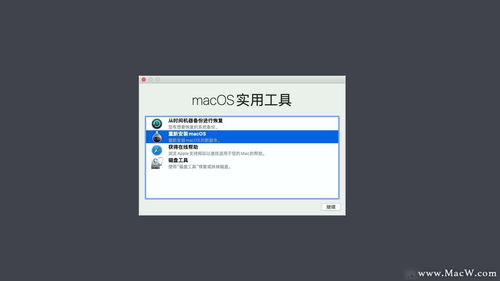
macOS苹果系统降级重装系统的方法
重装或降级macOS前,需用时间机器或手动复制的方式备份重要数据,避免丢失。M1 MacBook Air自Big Sur 11版本起可自由降级,需准备16GB以上U盘及对应安装包。
可在终端输入对应命令完成重装或降级,对于因系统稳定性问题想退回旧版本的用户,可从App Store获取安装程序,通过Clean Install方式重置系统,过程相对直接。
Mac如何降级
Mac系统降级可通过内置恢复功能、Time Machine还原或制作可启动安装盘实现,需提前备份数据并确认目标版本验证通道开放。
Intel处理器Mac可进入恢复模式操作,关机后按住Command+R开机,进入macOS恢复模式,选择磁盘工具抹掉主硬盘,格式化为Mac OS扩展(日志式)。
备份数据是关键,降级需格式化内置磁盘,可使用Mac自带的时间机器功能,将数据备份至移动硬盘,避免数据丢失。
Mac降级有三种常用方法,操作时需注意,不用全部格式化磁盘,仅格式化安装系统的分区,该过程通常在安装时自动完成。
Mac如何进行降级
制作启动盘后重启Mac,按住Option键直到出现启动磁盘选择界面,选择已制作的启动盘,进入恢复模式后用磁盘工具抹掉硬盘。
若之前用Time Machine备份过,可连接备份硬盘,重启Mac后通过时间机器还原降级,适合升级前有备份的情况。
需注意,苹果会定期关闭旧版系统的签名验证,降级需在窗口期内完成,可通过第三方工具检查验证状态;旧版系统可能缺少驱动,导致功能异常;M1/M2等芯片Mac降级选择有限,部分旧版无法运行。
Mac苹果如何降低系统版本
在磁盘工具中选择启动磁盘,点击抹掉,格式选择APFS或Mac OS扩展(日志式),根据系统版本兼容性调整,之后返回恢复模式选择重新安装macOS。
若目标版本未关闭验证,可直接安装成功,否则需其他方法。此外,启动盘版本不能低于出厂系统,部分旧系统不支持新款Mac,可尝试恢复模式降级。
可从可靠来源下载旧版本系统,制作成可启动U盘,重新分区后安装,操作时需确认硬件兼容性,避免出现功能异常。
本站所有文章、数据、图片均来自互联网,一切版权均归源网站或源作者所有。
如果侵犯了你的权益请来信告知我们删除。邮箱:133 46734 45@qq.com
下一篇:没有了