Mac系统如何实现PPT转PDF并完成瘦身及系统优化
- Mac系统PPT转换为PDF文件并完成瘦身的方法
- mac系统瘦身软件
- 如何解决Mac变得缓慢、反应迟钝
- 怎么样给Mac磁盘做一次彻底瘦身
- mac电脑怎么清理内存
Mac系统PPT转换为PDF文件并完成瘦身的方法
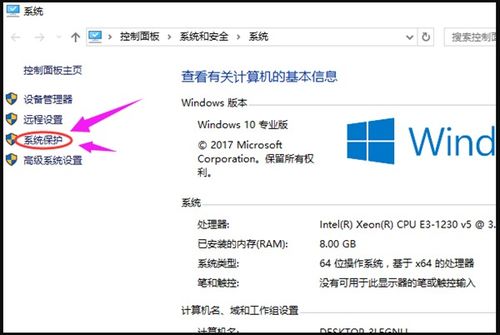
将PPT导出为PDF并瘦身,可按以下步骤操作:打开目标PPT文件,点击顶部菜单栏的“文件”,选择“导出”选项。
若需调整格式,可点击页面左上角的辅助菜单,选择“另存为”,在弹出的窗口中,找到“文件类型”下拉框,选择PDF格式。
点击存储或导出按钮,系统将自动生成PDF文件,转换完成后,可在保存位置查看并打开该文档。
mac系统瘦身软件
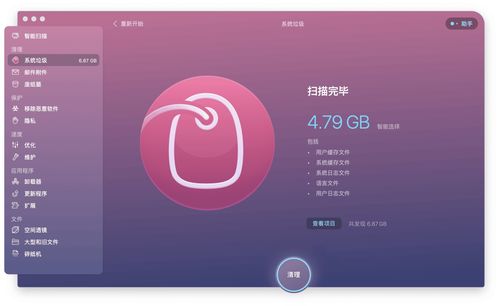
针对Mac系统的瘦身软件,推荐CleanMyMac和Disk Diet。CleanMyMac功能强大,能高效清理系统垃圾文件,释放存储空间,还可检测并移除潜在恶意软件,保障数据安全。
此外,还有多款实用效率软件,比如快速启动工具Alfred、支持170多个视频网站的下载工具Downie等,可提升Mac使用效率。
不少用户尝试过DaisyDisk(广告多)、Dr. clean(清理功能有限),最终选择CleanMyMac X,因其具备强大清理功能,还能优化系统、给应用瘦身、修复错误。
如何解决Mac变得缓慢、反应迟钝
Mac运行迟缓多因内存不足,程序切换时需从虚拟内存读取数据,速度远慢于直接从内存读取。解决方法是关闭不用的应用程序,释放内存空间,让Mac反应更快。
若macOS Tahoe系统运行缓慢,可能是Touch Bar异常、WindowServer组件性能回退或系统资源管理问题,可针对性操作优化,比如修复Touch Bar相关设置。
怎么样给Mac磁盘做一次彻底瘦身
清理磁盘前,务必做好备份,使用macOS的“时间机器”功能,准备容量大于已占用空间的移动硬盘,在系统偏好设置中完成备份,避免误删文件。
清理时可删除缓存文件(长期积累占用大量空间)、多余的本地化语言包(仅需单一语言时),还可卸载长期不用的应用程序,释放磁盘空间。
不少Mac用户的应用占用空间较大,比如iPhoto可能占用25GB以上,若硬盘为128GB,系统和应用会快速耗尽空间,需及时清理。
mac电脑怎么清理内存
清理Mac内存可通过手动操作或第三方工具。手动方式:打开Launchpad,进入“其他”文件夹,找到“活动监视器”,查看内存占用,关闭不用的进程。
第三方工具推荐CleanMyMac,能彻底清理系统垃圾、缓存、日志文件,优化系统性能,通常提供7天免费试用期,可评估效果。
卸载不常用应用也能释放内存:打开Finder,点击左侧“应用程序”,移除长期未使用的软件,若应用自带卸载工具,直接运行即可。
本站所有文章、数据、图片均来自互联网,一切版权均归源网站或源作者所有。
如果侵犯了你的权益请来信告知我们删除。邮箱:133 46734 45@qq.com
下一篇:没有了