大白菜U盘重装系统具体该怎么操作 详细教程
来源:科技之家 编辑:小编 时间:2026-11-23 06:30
很多电脑用户遇到系统卡顿、故障时,会选择用U盘重装系统,大白菜U盘是常用的启动盘制作工具,下面就为大家梳理清晰的操作步骤。
大白菜U盘重装系统的前期准备
准备工具和材料:一台正常运行的电脑、容量≥4GB的U盘(建议8GB以上,避免空间不足),以及对应电脑硬件的系统镜像文件(如Windows 7/10的ISO文件,建议从官方或可信渠道获取)。 重要注意事项:制作启动盘会格式化U盘,需提前备份U盘内的重要数据;重装系统会格式化C盘,要备份桌面、我的文档等C盘内的个人资料。制作大白菜U盘启动盘的具体步骤
第一步,下载并安装大白菜超级U盘启动制作工具,打开软件后插入准备好的U盘,点击界面上的“一键制作启动U盘”按钮。 软件会提示U盘数据将被清空,确认后点击“确定”,等待工具自动完成启动盘的制作,期间不要中断操作。 制作完成后,可将提前下载好的系统镜像文件复制到制作好的U盘内,方便后续安装使用。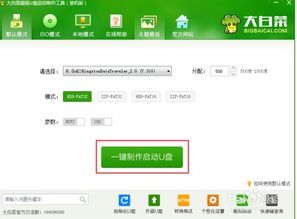
从U盘启动并安装系统的操作流程
将制作好的大白菜U盘插入需要重装系统的电脑,重启电脑,在开机画面出现时,快速按下U盘启动快捷键(不同品牌电脑快捷键不同,可查主板说明书或网上搜索),进入启动项选择界面。 在启动项中选中插入的U盘,设置为第一启动项后按回车,电脑会进入大白菜主菜单,选择对应系统的PE选项(如Win10 X64 PE),进入PE桌面。 进入PE桌面后,打开大白菜一键重装软件,选择要安装的系统镜像文件,确认安装分区为C盘,点击安装,等待系统文件解压完成。 安装完成后,软件会提示重启电脑,此时拔出U盘,电脑会自动完成后续的系统配置,多次重启后即可进入新的系统桌面,完成重装。本站所有文章、数据、图片均来自互联网,一切版权均归源网站或源作者所有。
如果侵犯了你的权益请来信告知我们删除。邮箱:133 46734 45@qq.com
下一篇:没有了