如何用PE工具给电脑重装系统 大白菜与微PE的实用教程
来源:科技之家 编辑:小编 时间:2026-11-23 09:00
重装系统是电脑维护的常见操作,对于新手来说,借助PE工具是稳妥的选择,本文整理了多种PE重装系统的实用方法,帮助你顺利完成系统安装。
一、PE重装系统的基础准备
首先要准备可靠的Windows系统安装包,建议从官方或正规渠道获取,避免恶意软件。同时,需要准备一个8G及以上的U盘,若使用正版U盘可降低数据丢失风险,提前备份U盘内的重要数据。
二、大白菜U盘装PE的操作步骤
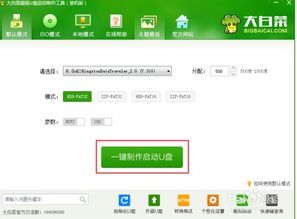
第一步,插入空白U盘,下载并安装大白菜装机工具,打开工具后点击“一键制作启动U盘”,软件会自动清除U盘数据,确认后等待制作完成。
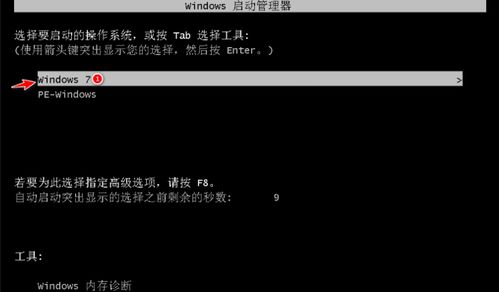
第二步,将系统镜像文件复制到制作好的U盘中,重启电脑,开机时长按Del键进入BIOS设置,将U盘设置为第一启动项,保存后重启即可进入PE主界面。
三、微PE系统重装系统的教程
前期需备份电脑内的重要文件,准备空白U盘和微PE工具箱安装包、纯净系统镜像(如Win10可从MSDN官网下载)。将U盘插入电脑,打开微PE安装包,选择“安装PE到U盘”,制作启动盘时选择exFAT格式。
制作完成后,插入U盘到要重装的电脑,重启时长按ESC或F12键,选择U盘作为启动设备,进入PE系统。在PE系统中,可通过工具加载ISO镜像,指定系统分区进行安装。
四、微PE重装Win10的具体步骤
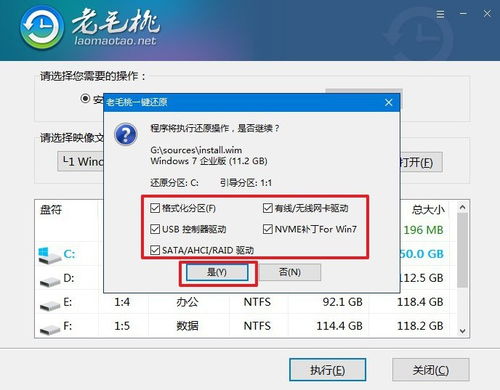
准备微PE工具箱、Win10纯净镜像、8G以上U盘。制作微PE启动盘后,重启电脑进入BIOS,将启动模式改为U盘启动,保存设置后进入PE系统。
在PE系统中,右键Win10 ISO文件选择“装载”,打开虚拟光驱工具,运行setup.exe,按提示选择语言、版本,安装位置选格式化后的C盘,若为正版系统可跳过密钥输入,后续再激活。
对于新手来说,选择靠谱的PE工具和纯净系统镜像,按步骤操作即可避开常见安装误区,顺利完成系统重装。
本站所有文章、数据、图片均来自互联网,一切版权均归源网站或源作者所有。
如果侵犯了你的权益请来信告知我们删除。邮箱:133 46734 45@qq.com
下一篇:没有了