系统封装该怎么做 Win10与Win7的实用封装方法
- win10简单封装步骤
- Win7怎么制作封装系统
- EasySysprep4系统封装精简指南
- windows10的sysprep工具怎么用来封装系统
- 如何使用EasySysprep进行Win7与Win10系统封装
win10简单封装步骤
Win10简单封装的准备工作包括下载原版系统镜像,可通过“Msdn我告诉你”网站获取微软官方的Win10 ISO文件,选择简体中文对应版本即可。
还需准备工具与环境:一台已安装Win10的电脑、SC系统总裁封装工具,以及装有Win10系统的虚拟机(如VMware)。
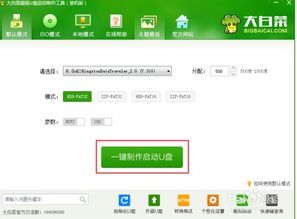
封装前要优化系统:删除不需要的软件和系统垃圾,减少镜像体积;另外要准备U盘启动盘,用于后续操作。
封装第一阶段需在C盘创建名为Sysprep的文件夹,存放驱动、VC和DirectX,该文件夹会在系统安装后自动删除。
Win7怎么制作封装系统
制作Win7封装系统,首先要准备Win7镜像,从官网下载官方镜像文件;安装系统时最好放在C盘,且安装期间不要连网络,避免后续序列号问题。
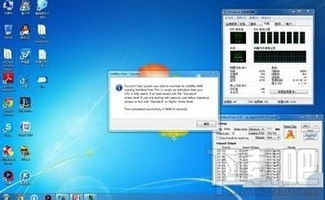
进入C盘的Windowssystem32文件夹,搜索并以管理员身份运行sysprep.exe,勾选“通用”复选框,确保封装后的系统适配不同硬件。
还可使用DISM工具创建WIM映像:以管理员身份打开命令提示符,输入命令捕获系统映像,指定WIM文件的保存路径即可。
EasySysprep4系统封装精简指南
EasySysprep4(ES4)将封装分为两个阶段,第一阶段完成核心封装操作,第二阶段在PE环境下调整系统,减少干扰,提升成功率。
第一阶段启动ES4程序,进入设置界面,可填写OEM或VOL版序列号,零售版本则在部署时输入。
也可通过创建VHD虚拟磁盘的方式操作:在磁盘管理中创建VHD,初始化后存放母盘和ES4,再分离磁盘用于虚拟机安装。
windows10的sysprep工具怎么用来封装系统
使用Sysprep封装Win10,需先清理系统,确保无临时文件或特定用户设置,避免目标设备配置冲突。
以管理员身份打开命令提示符,定位到C:WindowsSystem32Sysprep目录,运行sysprep.exe,选择“进入系统全新体验(OOBE)”,若要制作克隆映像则勾选“通用”选项。
如何使用EasySysprep进行Win7与Win10系统封装
用EasySysprep封装Win7和Win10,准备工作包括优化系统(删除冗余软件和垃圾)、下载安装ES4工具、准备U盘启动盘。
插入U盘后安装并打开ES4,保持默认设置,点击开始进入制作界面,如需设置管理员密码可输入,通常直接下一步,封装参数保持默认即可,完成后电脑自动重启。
本站所有文章、数据、图片均来自互联网,一切版权均归源网站或源作者所有。
如果侵犯了你的权益请来信告知我们删除。邮箱:133 46734 45@qq.com
上一篇:Mac系统降级该怎么操作?
下一篇:没有了