u盘怎么做系统
本文目录一览:
- 1、u盘怎么制作pe系统启动盘_u盘制作pe系统启动盘详细图文教程
- 2、电脑系统还原U盘怎么做,系统盘还原普通u盘
- 3、u盘如何做系统
- 4、怎么把U盘改成可以做系统的U盘
- 5、用U盘怎么做系统盘?要多大的U盘才可以?
- 6、u盘电脑系统如何用U盘做电脑操作系统
u盘怎么制作pe系统启动盘_u盘制作pe系统启动盘详细图文教程
1、准备工作和注意事项:准备工作:准备一个至少16G的空U盘;下载PE制作工具;注意事项:引导模式和分区方案;一般近几年组装的电脑主板都默认为UEFI模式,建议采用GPT分区。
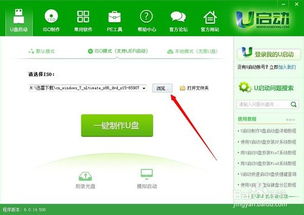
2、选择要制作U盘启动盘的U盘,确认U盘内无重要数据后,点击“制作启动U盘”按钮。
3、步骤一:将U盘制作成U盘启动盘 运行小兵U盘启动工具:下载并运行小兵U盘启动工具,选择“U盘启动”选项。
电脑系统还原U盘怎么做,系统盘还原普通u盘
1、首先,如果你使用的是大白菜超级U盘启动,可以按照以下步骤操作: 打开大白菜电脑端软件,找到右下角的“还原U盘空间”选项。 插入U盘,软件会自动识别,然后点击“归还U盘空间”。注意,此操作会清除U盘上的所有数据,因此请提前备份重要资料。 确认后,软件会自动对U盘进行还原,使其恢复原状。
2、方法1:重建U盘分区 首先,使用Windows系统自带的磁盘管理工具删除系统U盘上的现有分区,然后对未分配空间新建简单卷,以此恢复U盘为普通U盘。步骤1:将U盘连接至电脑,确保系统能识别U盘,按Win+R组合键输入diskmgmt.msc并按Enter键打开磁盘管理工具。步骤2:在磁盘管理界面中找到系统U盘,选择“删除卷”。
3、方法1:重建U盘分区步骤1:打开磁盘管理工具 将系统U盘连接到电脑,确保系统能够正常检测到它。
4、电脑系统还原U盘制作及系统盘还原普通U盘的步骤:制作系统还原U盘 准备工具和材料:一个空的U盘,容量至少8GB,并提前备份好U盘上的数据。一台可以正常上网的电脑。一键重装系统工具,如小白重装系统或u深度装机版等。制作U盘启动盘:下载并安装一键重装系统工具。
u盘如何做系统
1、准备工作选择操作系统镜像文件 需提前下载适合个人需求的ISO格式系统镜像(如Windows 10/1Linux发行版等),确保镜像来源可靠且版本匹配硬件配置。准备U盘 容量建议≥8GB(根据系统镜像大小调整,如Windows 10镜像约4-6GB)。重要数据需提前备份:制作过程会格式化U盘,导致原有文件丢失。
2、①打开软碟通软件插上您的U盘 ②打开您的系统镜像文件。就是准备工作时候需要到微软官网下载的那个。
3、准备工作 首先,确保你的U盘已经插入电脑的USB接口,并且U盘中的重要资料已经备份。因为制作系统启动盘的过程中,U盘上的所有数据将会被清空。运行UltraISO程序 打开UltraISO:运行你电脑上已经安装好的UltraISO程序。选择WinPE Uiso文件:在UltraISO程序中,点击“文件”菜单,然后选择“打开”。
4、一键u盘启动的操作很简单,在连接U盘启动盘的状态下,开机或重启后连续按快捷启动键。进入快捷启动菜单后,我们使用上下方向键,选择usb设备,回车确认即可。之后系统会自动重启,然后进入pe系统。我们就可以开始进行系统重装了。
怎么把U盘改成可以做系统的U盘
准备工作 首先,确保你的U盘已经插入电脑的USB接口,并且U盘中的重要资料已经备份。因为制作系统启动盘的过程中,U盘上的所有数据将会被清空。运行UltraISO程序 打开UltraISO:运行你电脑上已经安装好的UltraISO程序。
百度搜索UltraISO,进入官网下载软件,完成后打开软件。进入软件后,点击左上角文件,在弹出界面中选择需要的操作系统文件,并旋转打开。接着在软件山面选择启动,弹出界面中选择,写入硬盘映像选项。
下载U盘装机大师工具,执行U盘装机大师安装包,安装好以后,执行桌面“U盘装机大师”。选择U盘插上U盘后,软件会自动识别并选择当前插入的U盘。首先通过【选择磁盘】下拉列表选择您将要制作的U盘,然后点击【一键制作】按钮开始启动U盘启动盘的制作。
使用网络下载大白菜U盘启动制作工具。 2下载完毕后,安装其工具。安装完成后开启。 将空间大于8G的U盘与电脑相连 1U盘作为一个储存系统档案的介质。在制作中少它不可。 2将U盘插入USB使之与电脑相连。效果如图。U盘与电脑相连成功。
用U盘怎么做系统盘?要多大的U盘才可以?
1、可以使用老毛桃、大白菜、软碟通等U盘系统制作软件制作系统盘,U盘选择4G就能放一个系统了,注意的是,选择U盘最好选择金士顿、三星等正版U盘,可以去对应的官网购买,这样的系统U盘才会比较稳定。
2、一般情况下安装XP,U盘大小不少于2GB。安装win7或者以上系统不少于8GB。U盘系统盘制作的时候,需要划出一个隐藏分区,通常大小在500MB.从ISO镜像文件里面提取的gho文件,XP的话通常在700MB,win7的话在5GB左右。4GB的U盘,实际使用的时候,检测的大小在5GB左右。
3、打开小白一键重装系统软件,退出杀毒软件,等待软件检测本地环境完成后进入主界面,然后将U盘插入电脑,点击制作系统,开始制作u盘启动盘。然后选择需要安装的系统,点击开始制作 之后就等待U盘启动盘的制作就可以啦,制作完成后点击快捷键,查看需要重装系统的启动热键,然后拔出U盘。
4、现在开始制作U盘版系统盘 ①打开软碟通软件插上您的U盘 ②打开您的系统镜像文件。
5、方法步骤如下:首先找一个容量大一点的 能够装的下几个G的U盘【最好是专门系统专用盘】最好是16G以上的 并且里面没有什么重要文件的空的U盘。然后在电脑桌面上找到打开“360浏览器”这里对浏览器没什么特殊要求 只要能够载软件就好 我以”360浏览器“为例。
6、制作个系统U盘要买个多大的U盘,想装个Win7 32位旗舰版, 你好 制作启动盘。(W7系统4GU盘,XP系统2G U盘)下载U启动U盘制作软体,安装软体,启动,按提示制作好启动盘。 下载一个你要安装的系统,压缩型系统档案解压(ISO型系统档案直接转到U盘)到你制作好的U盘,启动盘就做好了。
u盘电脑系统如何用U盘做电脑操作系统
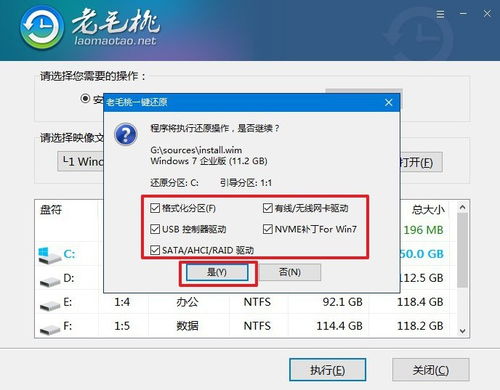
1、安装系统:进入安装系统的界面后,按照提示进行系统安装。首先进行分区设置,可以选择格式化当前电脑的分区、新建分区、合并分区等。然后根据提示完成系统的安装过程。拔出U盘并重启电脑:系统安装完成后,拔出U盘并重启电脑。等待数分钟后,即可进入全新的操作系统。
2、到现在为止你已经设置好了U盘启动了,需要保存设置并退出。一般按F10就是保存设置并退出。或者你可以在exit中找到save&exit回车确认即可。这样你的电脑会重启,并且进入你U盘中所制作的系统。大功告成,进入winpe或者系统安装开始安装或者维护系统吧。
3、使用U盘制作系统启动盘需通过专业工具将操作系统镜像写入U盘,具体步骤如下:准备工作选择操作系统镜像文件 需提前下载适合个人需求的ISO格式系统镜像(如Windows 10/1Linux发行版等),确保镜像来源可靠且版本匹配硬件配置。准备U盘 容量建议≥8GB(根据系统镜像大小调整,如Windows 10镜像约4-6GB)。
本站所有文章、数据、图片均来自互联网,一切版权均归源网站或源作者所有。
如果侵犯了你的权益请来信告知我们删除。邮箱:133 46734 45@qq.com
下一篇:没有了