Win10启动项该怎么查看设置和管理
来源:科技之家 编辑:小编 时间:2026-11-24 02:00
很多Win10用户会遇到开机速度慢的问题,这往往和过多的开机自启程序有关,学会管理启动项能有效优化系统运行效率。接下来我们就来详细讲解Win10启动项的查看、设置及管理方法。
Win10启动项的查看方法
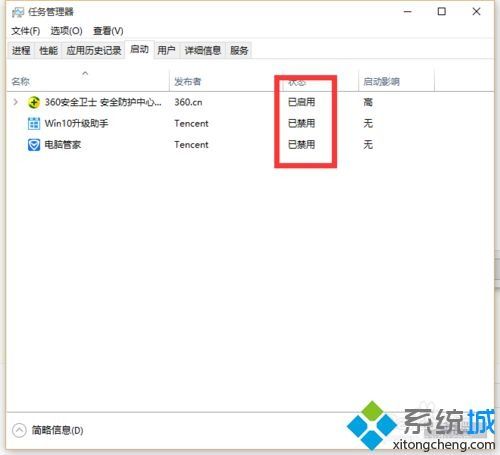
查看启动项有两种常用方式,一是通过任务管理器:按下Ctrl+Shift+Esc组合键,或右键点击任务栏空白处选择任务管理器,切换到“启动”选项卡即可看到所有开机自启程序;若任务管理器是精简模式,需点击左下角“详细信息”展开完整界面。
二是通过系统配置:点击屏幕底部搜索框输入“系统配置”,打开后切换到“启动”选项卡,再点击“打开任务管理器”也能查看所有启动项。
Win10启动项的设置方法
设置启动项可通过任务管理器、系统配置工具或启动文件夹实现。任务管理器方式:按下Win+X组合键选择任务管理器,切换到“启动”选项卡,右键点击程序可选择禁用或启用。
系统配置方式:按下Win+R组合键输入msconfig回车,打开系统配置窗口切换到“启动”选项卡调整;启动文件夹方式:按下Win+R输入shell:startup回车,打开当前用户启动文件夹,复制需要开机自启的软件快捷方式即可。
Win10启动项的添加与禁用方法
添加启动项除复制快捷方式到启动文件夹,还可在任务管理器右键选择“启用”;禁用启动项则在任务管理器“启动”选项卡中,选中不需要的程序点击“禁用”按钮即可。若需重新启用,选中已禁用程序点击“启用”按钮。
本站所有文章、数据、图片均来自互联网,一切版权均归源网站或源作者所有。
如果侵犯了你的权益请来信告知我们删除。邮箱:133 46734 45@qq.com
上一篇:分享通信是诈骗企业吗 gsms是什么软件 格罗宁根大学是名校吗
下一篇:没有了