如何修改系统时间和日期 全场景操作指南
来源:科技之家 编辑:小编 时间:2026-11-23 22:00
日常使用电脑或手机时,调整系统时间是常见需求,无论是手动设置还是修正偏差,都有清晰的操作路径。以下是针对不同设备的详细方法,覆盖手动修改、显示调整及时间校正等场景。
电脑系统时间修改方法
对于Windows系统(含台式电脑、笔记本),修改时间的核心逻辑是先关闭自动设置,再手动调整。具体操作:右键点击桌面右下角的时间图标,选择"调整日期和时间"进入设置页,找到"自动设置时间"选项并关闭,随后点击"手动设置日期和时间"的"更改"按钮,即可调整当前时间,完成后点击"更改"保存。若习惯用控制面板操作,可右键"此电脑"选"属性",进入控制面板主页找到"时钟、语言和区域",再进入"日期和时间"设置,后续步骤一致。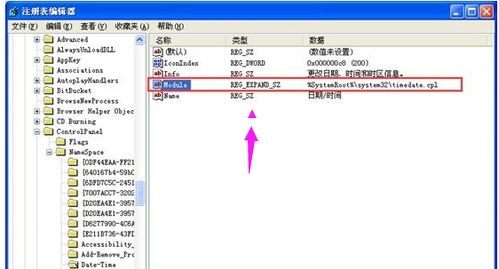
台式电脑时间显示样式调整
如果需要修改时间或日期的显示格式,比如短日期、长日期的样式,可在"日期和时间"设置中点击"更改日历设置",在弹出的自定义格式窗口中调整对应选项,保存后即可生效。另外,若系统时间与网络时间不同步,可开启"自动设置时间",让系统自动同步网络时间,确保准确性。手机系统时间修改方法
安卓手机需进入"设置-时间和日期",关闭"自动设置"选项,即可手动调整日期、时间及时区;苹果手机则进入"设置-通用-日期与时间",关闭"自动设置"后,下方会出现手动调整的选项。部分手机还支持双时钟功能,开启后可显示两个地区的时间,适合经常出差的用户。系统时间不准的校正方案
若系统时间频繁不准,首先检查是否开启了自动同步,若未开启则开启后同步;若同步后仍不准,可通过命令行(如Windows的w32tm /resync)强制重新同步,同时确认时区设置是否正确,避免因时区错误导致时间偏差。另外,若时间偏差长期存在,可能是主板CMOS电池电量不足,需更换电池。本站所有文章、数据、图片均来自互联网,一切版权均归源网站或源作者所有。
如果侵犯了你的权益请来信告知我们删除。邮箱:133 46734 45@qq.com
下一篇:没有了