联想电脑重装系统该怎么操作
很多联想电脑用户在系统出现卡顿、故障时,会选择重装系统解决问题,但不少人不清楚具体操作步骤。本文整理了联想电脑重装系统的主流方法,涵盖U盘、光盘两种途径,适配笔记本与台式机,帮助用户顺利完成操作。
一、重装前的准备工作
无论选择哪种重装方式,都需先做好两项准备:一是备份数据,将桌面、C盘的重要文件转移到其他硬盘或移动存储设备,避免重装时丢失;二是准备安装介质,U盘需≥8GB且无重要数据(制作启动盘会格式化),或准备兼容的系统光盘。
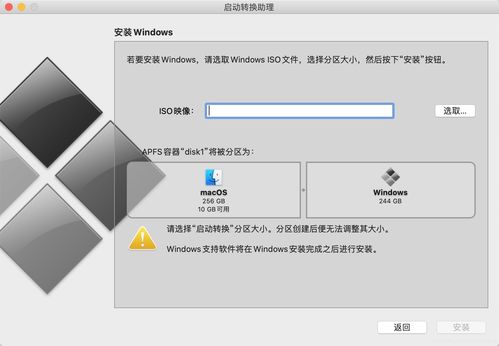
另外,需从官方渠道获取对应电脑型号的系统镜像,比如微软官网或联想官网的Windows10/11 ISO文件,确保系统与硬件兼容,避免后续驱动问题。
二、U盘启动盘重装步骤
制作好U盘启动盘后,将U盘插入电脑USB接口(建议用USB2.0提升兼容性),重启电脑。开机时连续按F1或F2键(部分型号需按Fn+F1/F2),进入BIOS设置界面。
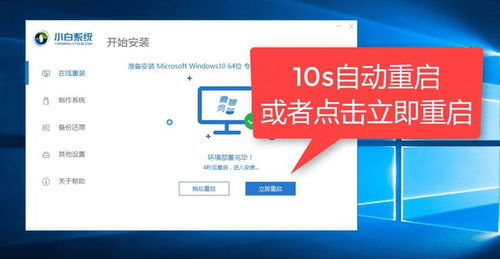
在BIOS中找到启动项设置,将U盘设为第一启动项,按F10保存设置退出,电脑会自动重启进入PE系统。进入PE后,选择分区工具按需分区,再运行系统安装程序,等待安装完成后,安装联想官方驱动即可。
三、系统光盘重装步骤
若使用光盘重装,需将系统光盘放入电脑光驱,重启电脑。开机时按F12键,调出启动设备菜单,选择CD/DVD相关选项,按回车键确认。
光盘启动后,屏幕会显示Boot from CD字样,后续按提示完成系统安装即可,过程中同样需注意数据备份,避免操作失误导致文件丢失。
四、台式机与笔记本的操作差异
台式联想电脑重装时,BIOS设置可能更直观,启动项选择也相对简单;部分笔记本若找不到F1/F2进入BIOS,可尝试关机后按Novo键,调出隐藏的启动菜单,选择U盘或光盘启动即可。
重装过程中需确保电源稳定,避免中途断电导致系统损坏,安装完成后,及时更新显卡、声卡等驱动,保证电脑正常运行。
本站所有文章、数据、图片均来自互联网,一切版权均归源网站或源作者所有。
如果侵犯了你的权益请来信告知我们删除。邮箱:133 46734 45@qq.com
下一篇:没有了