移动硬盘能做系统启动盘吗?如何设置启动及装系统后启动?
移动硬盘做系统启动盘
通常来说,系统盘分两种,按碟片的光盘是带启动安装功能的,按硬盘的话一般指C盘,而启动盘早期多是光盘。移动硬盘要做系统启动盘,需满足两个核心条件:一是容量足够大,二是主板支持从U盘类设备启动。
制作前要测试启动可行性:将移动硬盘插入目标电脑,进入BIOS或UEFI设置优先启动项,查看系统能否正常加载。若遇到“Operating System not found”提示,多是分区表类型或引导模式不匹配,解决方法是重新制作启动盘,确保工具设置与目标系统一致,比如UEFI+GPT模式。
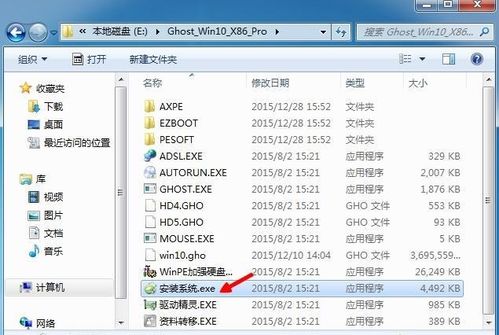
制作启动盘时,选择介质类型要选“ISO文件”,而非U盘,因为移动硬盘本身是用于存放PE系统文件的启动盘。下载完成后会得到Windows.iso镜像文件,这就是所需的系统安装文件。
若要使用移动硬盘制作启动盘重装系统并保留数据,需先备份分区表:下载并打开无需安装的DiskGenius软件,右键点击移动硬盘,选择“备份分区表”,按步骤保存ptf文件,之后再建立新分区,通过UltraISO写入ISO文件,最后从移动硬盘启动安装系统。
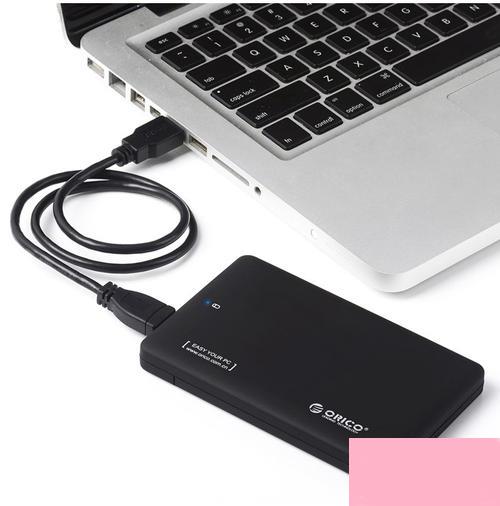
如何设置从移动硬盘启动电脑
设置从移动硬盘启动,核心是进入电脑BIOS设置界面,调整启动优先级。不同主板进入BIOS的快捷键略有不同,多数是按Del键或F2键,启动电脑时留意屏幕提示,比如“Press Del to enter SETUP”,及时按下对应按键即可进入。
进入BIOS后,找到“Boot”相关选项,选择“Hard Disk Drives”,按Enter键两次进入下一步,再用箭头键选择移动硬盘对应的名称,比如PM-Maxtor 2F040L0,回车确认即可将其设为优先启动项。
也可通过“Advanced BIOS Features”选项设置:在BIOS界面找到该选项,按Enter进入,再选择“硬盘启动优先级”,将移动硬盘调整为最高优先级,这样电脑启动时就会优先读取移动硬盘。
操作时需注意两点:一是提前备份电脑重要数据,避免设置过程中丢失;二是确认电脑和移动硬盘的兼容性,不是所有设备都支持从移动硬盘启动,仅在必要时使用该方法,保障稳定性。
系统装到移动硬盘怎么启动
系统装到移动硬盘后启动,仍需进入BIOS设置启动优先级。启动电脑时按Del键进入BIOS,选择“Advanced BIOS Features”选项,再找到“Hard Disk Boot Priority”,调整移动硬盘为第一启动项,保存设置后重启即可。
若移动硬盘是新的,需先格式化:右键点击移动硬盘,选择格式化,文件系统选NTFS,因为NTFS支持单个文件超过4G,能满足Win10系统镜像的存放需求,格式化完成后再制作PE启动盘。
启动时,在出现的启动选项中找到外置硬盘对应的系统,比如win10系统,用方向键选中后按回车,就能从移动硬盘启动系统了。
本站所有文章、数据、图片均来自互联网,一切版权均归源网站或源作者所有。
如果侵犯了你的权益请来信告知我们删除。邮箱:133 46734 45@qq.com
下一篇:没有了