索尼笔记本怎么重装系统 完整操作指南
不少索尼笔记本用户在使用过程中会遇到系统卡顿、软件冲突等问题,重装系统是解决这类问题的常用方法。本文整理了索尼笔记本重装系统的完整操作步骤,涵盖前期准备、工具选择、具体操作及注意事项,帮助用户顺利完成系统重装。
索尼笔记本重装系统的前期准备
重装系统会清除C盘(系统盘)的所有数据,因此前期备份非常关键。用户需要提前将桌面文件、文档、下载内容等转移至其他硬盘分区或外部存储设备,同时记录已安装软件的产品密钥(如有),避免重装后无法激活或使用软件。
常用重装工具的操作步骤
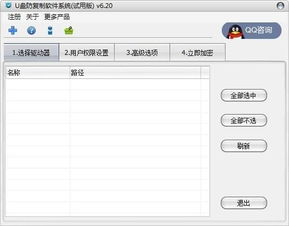
目前常用的索尼笔记本重装工具包括系统之家一键重装系统、小鱼一键重装系统等。以U盘启动盘制作为例,可打开U盘启动盘制作工具,切换到“U盘启动-ISO模式”,选择“高级版PE”生成ISO镜像文件,再将镜像写入U盘,等待写入完成后即可得到可启动的U盘。
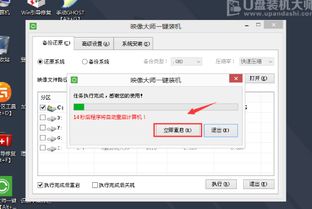
使用一键重装工具时,先在索尼笔记本上安装对应软件,打开后软件会自动检查硬件环境与系统兼容性,确认符合重装要求后,用户可选择需要安装的系统版本,后续按照软件提示完成操作即可。
索尼笔记本重装的特殊设置与注意事项
部分索尼笔记本预装Win8系统,若要重装Win7系统,需先进入BIOS将设置改为Legacy模式。开机时按F2键进入BIOS,在BOOT选项中调整启动顺序,比如选择External Device(USB设备)作为第一启动项,保存设置后重启电脑即可从U盘启动重装。
系统激活也是需要注意的环节,若原系统为预装正版Windows(如Win10/11家庭版),重装后通常会自动激活;若需手动激活,可输入原产品密钥或通过数字许可证完成激活。如果操作中遇到问题,可参考索尼官方教程或寻求专业人士帮助。
本站所有文章、数据、图片均来自互联网,一切版权均归源网站或源作者所有。
如果侵犯了你的权益请来信告知我们删除。邮箱:133 46734 45@qq.com
上一篇:如何设置苹果手机不自动更新系统 可通过关闭自动更新开关等方法实现
下一篇:没有了