如何用U盘重装系统 全流程详解
来源:科技之家 编辑:小编 时间:2026-10-30 08:30
很多电脑用户遇到系统卡顿、故障或需要升级时,会选择用U盘重装系统,这是一种简单高效的解决方式。下面就为大家详细讲解从U盘启动到完成系统重装的全流程,涵盖不同系统版本和PE工具的操作要点,帮助新手也能顺利完成操作。
如何从U盘启动安装或重装系统
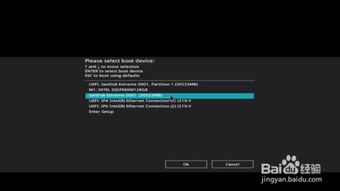
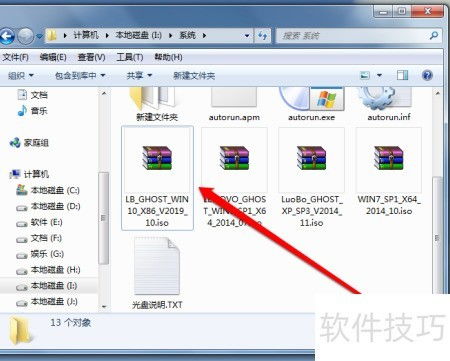
要实现从U盘启动,首先得准备好制作完成的U盘启动盘,插入需要重装系统的电脑后重启。在电脑开机的瞬间,快速按下Del、F2、F10或Esc等按键(不同品牌主板的快捷键不同,可查看电脑说明书),进入BIOS设置界面。在BIOS中找到启动项设置板块,将U盘驱动器(通常显示为USB Drive或Removable Device)调整为第一启动顺序,可通过+/-键或F5/F6键调整优先级。如果是UEFI模式的电脑,还需确保U盘的分区方案为GPT格式,同时禁用安全启动,避免出现兼容问题。设置完成后保存BIOS设置,电脑会自动重启并从U盘启动,进入PE系统界面。在PE桌面找到“Windows安装器”或类似的系统安装工具,点击“浏览”按钮,找到提前下载好的ISO格式系统镜像文件。这里要特别注意,千万不要选错系统安装路径,避免覆盖电脑里的重要数据。Win10系统用U盘重装的具体步骤
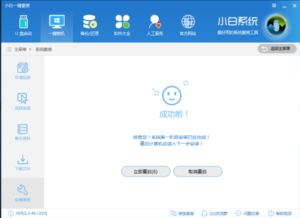
针对Win10系统,除了通用的U盘启动流程,还可通过微软官方工具制作启动盘,减少第三方工具的捆绑风险。先访问微软官方网站,下载“Media Creation Tool”工具,插入容量≥8GB的U盘(制作过程会格式化U盘,需提前备份数据),运行工具后按提示完成启动盘制作。之后按上述BIOS设置步骤操作,进入PE后打开WinPE一键装机程序,点击“系统下载”,选择合适的Win10版本,下载完成后点击“立即安装”。系统安装过程中大部分步骤是自动完成的,10秒倒计时后电脑会自动重启,此时可以拔掉U盘,防止电脑再次从U盘启动。PE系统U盘重装的操作要点
用PE系统重装时,推荐使用Rufus、UltraISO或Ventoy等工具制作可引导U盘,这些工具兼容性强且操作简单。插入U盘后,打开制作工具,选择U盘作为目标设备,在“引导类型选择”中加载PE系统ISO文件(如微PE、优启通等),等待制作完成即可。制作时要注意,U盘容量建议≥8GB,且提前备份数据,因为制作过程会格式化U盘。插入制作好的U盘后重启电脑,开机时选择从U盘启动,进入PE后找到系统安装工具,选择对应的系统镜像,按提示完成安装即可。用U盘重装Win10的注意事项
重装Win10时,要确保系统镜像文件完整可用,避免出现安装失败的情况。制作启动盘时,优先选择微软官方工具,减少不必要的捆绑软件。安装过程中,若出现分区提示,不要随意删除或格式化其他分区,只选择需要安装系统的分区即可。系统安装完成后,拔掉U盘,重启电脑就能进入全新的Win10桌面,完成整个重装流程。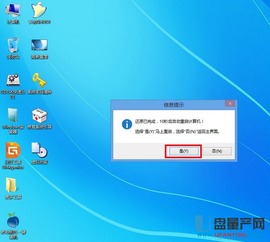
本站所有文章、数据、图片均来自互联网,一切版权均归源网站或源作者所有。
如果侵犯了你的权益请来信告知我们删除。邮箱:133 46734 45@qq.com
下一篇:没有了