如何用U盘重装Win10系统
来源:科技之家 编辑:小编 时间:2026-10-30 01:00
当电脑出现系统卡顿、故障无法修复时,用U盘重装系统是高效的解决方式。本文将详细讲解用U盘(含PE启动盘)重装Win10系统的具体步骤,帮助用户清晰掌握操作流程。
如何用U盘重装系统
制作U盘启动盘是重装的前提,需准备容量≥8GB的U盘(数据会清空,务必提前备份),以及Windows系统ISO镜像文件(如Win10官方原版)。可选用Rufus、微PE等工具,将ISO镜像写入U盘,完成启动盘制作。
设置U盘启动是关键步骤:插入制作好的U盘启动盘,重启电脑,开机时快速按下U盘启动快捷键(不同品牌电脑快捷键不同,可提前查询),进入优先启动项设置页面,选择U盘作为启动项。
PE系统U盘重装系统步骤
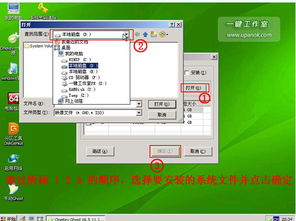
进入PE系统后,会自动弹出系统安装工具,选择要安装的磁盘位置,点击“确定”,在弹出的提示窗口再次确认操作即可。安装完成后,拔掉U盘,点击“立即重启”,等待系统自动配置完成。
U盘重装Win10系统的专属操作
针对Win10系统重装,可通过微软官方工具MediaCreationTool制作启动盘,也可使用第三方PE工具。制作时需确保U盘容量足够,镜像文件完整,避免中途出错。
若使用U深度等工具制作启动盘,需提前下载对应工具并安装,制作完成后插入电脑,重启进入PE系统,运行系统安装工具选择Win10镜像完成安装。
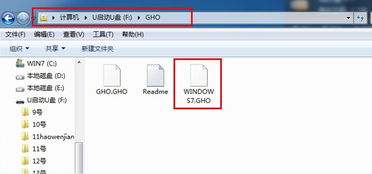
重装过程中需注意,若电脑原系统盘有重要数据,可在安装前备份到其他分区,避免误删。同时,选择Win10版本时,建议根据电脑配置选择合适的版本,确保兼容性。
本站所有文章、数据、图片均来自互联网,一切版权均归源网站或源作者所有。
如果侵犯了你的权益请来信告知我们删除。邮箱:133 46734 45@qq.com
上一篇:Win10双系统下Ubuntu怎么卸载 具体操作方法
下一篇:没有了