如何高效进行系统安全扫描并兼顾性能?
Win10自带杀毒软件的扫描方法
打开Win10桌面左下角的【开始】菜单,找到并打开Windows Defender安全中心;进入后点击“病毒和威胁防护”选项,进入查杀管理页面。也可通过右键点击开始菜单选择【设置】,再找到Windows安全中心入口,完成扫描操作。
火绒安全扫描如何兼顾性能
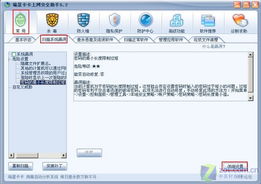
若担心火绒扫描占用过多系统资源,可在软件设置中调整扫描时机:打开火绒后点击右上角三点图标,进入“安全设置”,在左侧选择“病毒防护”下的“文件实时监控”,将扫描时机设为“文件执行时扫描,不影响性能”,减少后台不必要扫描。
此外,扫描前可先进行快速查杀,清除常见威胁后再深度扫描,也能降低性能影响;系统加固功能可加强防护,避免恶意软件占用资源。
安全扫描系统的逻辑结构
安全扫描系统的核心逻辑分为几个部分:一是功能控制模块,根据预设配置确定需检测的主机范围与检测等级;二是检测工具模块,为不同目标系统匹配对应的扫描工具,确保检测精准。
对于安检类扫描系统,还会通过双能量X射线等技术生成三维成像,标记风险物质并生成报告,同时需严格遵循辐射安全规范。
常用Web安全扫描工具推荐
Web安全扫描需借助专业工具,常见的有AWVS(漏洞扫描,分不同版本适配不同规模)、IBM AppScan(渗透测试与报告生成)、Xray(命令行工具,可搭配GUI使用)、Nessus(网络漏洞扫描与评估),还有DAST与SAST结合的实战方案,能全面排查Web漏洞。
Windows Defender离线与普通扫描的区别
Windows Defender普通扫描在系统运行中进行,易被恶意软件干扰,无法清除被进程锁定的顽固威胁;离线扫描则会重启进入WinRE环境,在系统启动前扫描,能清除rootkit等深层恶意软件,适合设备严重感染的情况。
离线扫描前会保存系统时间,避免加壳病毒修改时间导致误报,扫描后恢复时间,不会删除正常文件。
本站所有文章、数据、图片均来自互联网,一切版权均归源网站或源作者所有。
如果侵犯了你的权益请来信告知我们删除。邮箱:133 46734 45@qq.com
上一篇:谁知道国美ERP使用哪家产品及模块 国美OA账号怎么登录
下一篇:没有了