戴尔电脑重装系统后怎么还原?恢复出厂设置有哪些方法?
戴尔电脑重装系统后怎么还原
戴尔电脑重装系统后的还原方法主要有几种,比如通过PE界面和DiskGenius分区软件操作,或者使用戴尔提供的操作系统恢复映像。如果是戴尔G3这类机型,还可以有专项恢复方法,能保留原厂驱动与软件。
用PE界面还原的话,需要先准备U盘等启动介质,进入PE环境后打开DiskGenius软件,找到对应的recovery分区进行操作。另外,也可以通过Windows 11/10创建的USB恢复驱动器来重装或还原系统。
dell电脑怎样进入恢复出厂设置
要进入戴尔电脑的恢复出厂设置,首先得进入BIOS界面。开机时,笔记本按右上角或左上角的开机键,台式机按主机开机键,出现画面后按F2键就能进入BIOS,这里可以查看系统版本、CPU、硬盘等信息。
如果电脑能正常开机,还可以通过系统设置操作:点击左下角开始按钮,选择齿轮图标的“设置”,再找到“修复计算机”或“Dell DataSafe还原”选项,后续按提示操作就能完成恢复。另外,也可以按F8进入高级启动,选择对应的还原选项。
戴尔怎么恢复系统还原设置
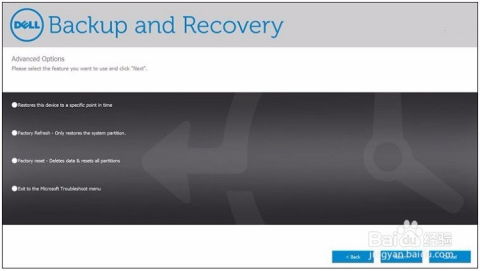
恢复系统还原设置的方法有多种,比如开机时反复按F8键,直到显示“Advanced Boot Options”菜单,进入“Dell DataSafe还原与备份”后选择对应选项。如果系统能正常启动,还可以在开始菜单键入“重置此PC”,按提示选择保留文件或删除内容。
另外,也可以在开机过程中按F11键进入系统恢复选项,选择“疑难解答”再点击“重置此电脑”,按步骤完成操作即可。
戴尔电脑恢复出厂设置的方法
通过Windows设置恢复是比较简便的方式,点击开始菜单的“设置”,进入“更新与安全”的“恢复”选项,点击“重置此电脑”的“开始”,选择保留个人文件或删除所有内容,按提示完成。
戴尔台式机和笔记本的操作略有不同,笔记本还有一键恢复的方法,操作前要备份重要数据并连接电源适配器,避免中途断电失败。
戴尔笔记本一键恢复出厂系统
经典机型可以用Ctrl+F11组合键,开机时屏幕顶部出现蓝色条时马上按这个组合键,进入恢复界面后点击“Restore”再确认,等待6-10分钟就能完成。另外,也可以通过Windows的重置功能操作。
戴尔的DSR功能只预装在部分机型上,会占用5GB空间,恢复时只会丢失C盘数据,其他分区不受影响。如果是未手动修改隐藏分区的用户,可直接使用这个功能,注意恢复时必须连接充电器,还要备份文件。
本站所有文章、数据、图片均来自互联网,一切版权均归源网站或源作者所有。
如果侵犯了你的权益请来信告知我们删除。邮箱:133 46734 45@qq.com
下一篇:没有了