怎么查看电脑的系统版本与位数信息
来源:科技之家 编辑:小编 时间:2026-10-27 20:00
很多用户在使用电脑时,常会需要查看自己的电脑系统版本或位数信息,比如安装软件、排查系统问题时,不同系统的操作路径略有差异,本文就整理了多种实用的查看方式,覆盖主流的Windows系统及国产操作系统类型。
怎么查看电脑系统版本
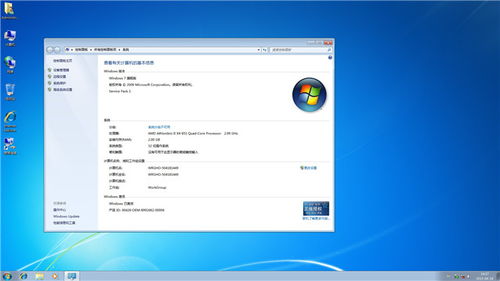
查看电脑系统版本的方法因系统而异,不同版本的Windows系统操作不同。Windows XP系统可在桌面找到"这台电脑"图标,右击后选择"属性",就能看到系统相关信息;Windows 7需打开控制面板,依次点击"系统和安全""系统",在对应字段查看版本号。Windows 10系统的话,可点击桌面左下角的Windows徽标,找到并打开"控制面板",选择"系统"项查看;联想电脑还能通过"设置"中的"关于"窗口完成,步骤是打开"开始"菜单,进入设置后找到对应选项即可。怎么查看电脑是多少位系统
查看电脑位数的方法也有多种,第一种是右键点击"我的电脑"选择"属性",打开系统属性框后看"系统类型"字段,标注"32位"或"64位"即可;第二种是通过运行命令,点击"开始"→"运行",输入"winmsd.exe"确定,进入系统信息页面,看处理器栏的标识,x86对应32位,ia64对应64位。在"系统"窗口中,直接查看"系统类型"字段,就能明确看到当前系统是32位还是64位,无需额外操作,这是最直观的方式。怎么用CMD查看电脑系统信息
除了图形界面操作,还能通过命令提示符(CMD)查看系统信息。输入"systeminfo"可获取详细系统信息,包括版本号、安装日期、系统启动时间等;输入"ver"仅显示版本号,比如"Microsoft Windows [版本 0.19041288]";若要查看系统架构,输入"wmic os get osarchitecture"即可。国产电脑操作系统版本查看方法
对于中标麒麟(NeoKylin)系统,需打开"控制面板"→"系统和安全"→"系统",在"版本"字段查看;深度操作系统(Deepin)则右键桌面"此电脑"图标,选择"属性"就能查看;UOS系统同样可通过控制面板的对应选项查看版本号。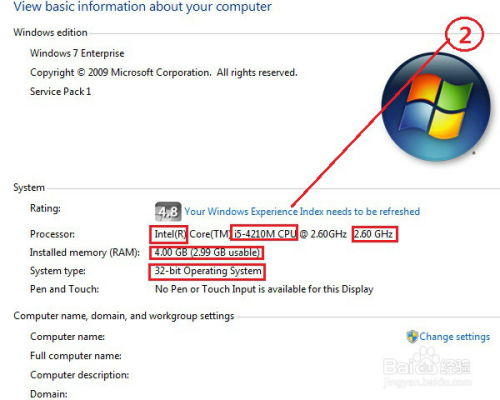
本站所有文章、数据、图片均来自互联网,一切版权均归源网站或源作者所有。
如果侵犯了你的权益请来信告知我们删除。邮箱:133 46734 45@qq.com
上一篇:有哪些好用的图片管理软件 标签分类安卓及主流工具推荐
下一篇:没有了