Win10系统如何安装查找并快速打开ISO镜像文件?一文详解操作方法
来源:科技之家 编辑:小编 时间:2026-10-27 16:30
在Win10系统中,ISO镜像文件的相关操作是不少用户会遇到的问题,本文将围绕安装、查找、打开这三个核心需求展开,为大家梳理清晰的操作步骤。
- Win10系统应该如何安装ISO镜像文件?
- win10镜像文件在哪
- 快速打开win10系统中ISO镜像文件方法
Win10系统应该如何安装ISO镜像文件?
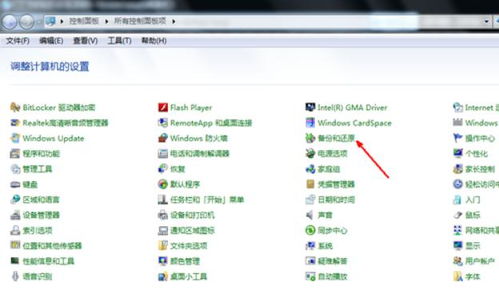
安装Win10 ISO镜像文件前,需先备份C盘和桌面的重要文件,避免数据丢失。可通过微软官网下载官方ISO文件,选择“为另一台电脑创建安装介质”,按提示选版本和位数;也可使用装机吧系统重装大师,选择“自定义镜像还原”功能。
若选择解压方式,可用WinRAR将ISO文件解压到C盘外的分区,再运行其中的setup.exe即可。具体操作需根据设备环境调整,确保镜像来源安全可靠。

win10镜像文件在哪
Win10的ISO镜像文件或系统映像文件,常见位置有几个:一是安装U盘/光盘的根目录sources文件夹,文件名为install.wim;二是C盘的相关分区,若为官方镜像,也可在微软下载工具的缓存目录找到。
若要打开ISO文件,可直接用WinRAR解压,或通过系统自带工具挂载,无需额外软件。
快速打开win10系统中ISO镜像文件方法
快速打开Win10 ISO镜像文件,有几种简便方法:一是直接双击ISO文件,系统会自动用自带虚拟光驱挂载,像文件夹一样浏览;二是右键点击ISO文件,选择“装载”,即可在“此电脑”中看到新增的DVD驱动器;三是右键选择打开方式为Windows资源管理器,也能查看内容。
这几种方法都无需复杂操作,适合新手快速上手,根据自身习惯选择即可。
本站所有文章、数据、图片均来自互联网,一切版权均归源网站或源作者所有。
如果侵犯了你的权益请来信告知我们删除。邮箱:133 46734 45@qq.com
下一篇:没有了