XP系统右下角网络连接图标不见了该如何解决
来源:科技之家 编辑:小编 时间:2026-10-28 16:00
不少使用Windows XP系统的用户,可能会遇到任务栏右下角的本地连接或网络图标突然消失的情况,这会给查看网络状态、调整网络设置带来不便。下面就为大家整理了详细的解决步骤,操作简单易懂,跟着步骤来就能找回图标。
XP系统右下角网络连接图标不见了的基础解决步骤
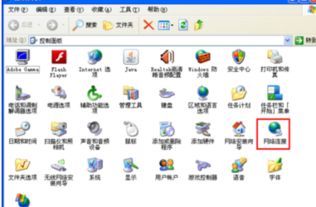
首先,我们可以通过控制面板的网络连接设置来找回图标。先点击桌面左下角的“开始”按钮,在弹出的菜单中选择“控制面板”选项,打开控制面板窗口。
在控制面板里找到“网络连接”图标,双击它打开网络连接窗口,这里会显示当前电脑的所有网络连接,找到名为“本地连接”的图标(通常是两台电脑连接的图案),右键单击这个图标,选择“属性”选项。
进入本地连接属性窗口后,找到“在通知区域显示连接图标”的选项,勾选它,再点击“确定”按钮保存设置。如果设置后图标还没出现,可能是系统响应延迟,这时候可以尝试重启电脑的资源管理器,或者直接重启系统看看。
设置未生效的排查方法
如果按照上述步骤操作后,任务栏还是没显示本地连接图标,那可以先检查网卡设备是否启用。打开“网络连接”窗口后,看看有没有“本地连接”图标,如果没有,说明网卡可能被禁用了,右键单击空白处,选择“显示所有连接”,就能看到被禁用的本地连接,右键单击选择“启用”即可。
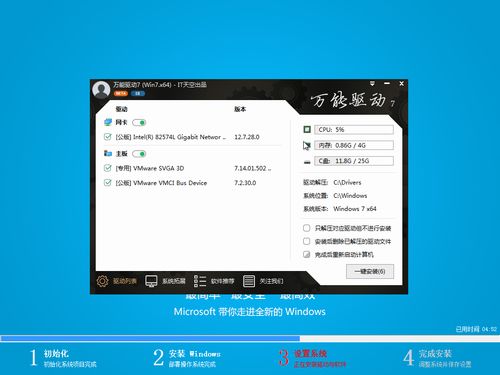
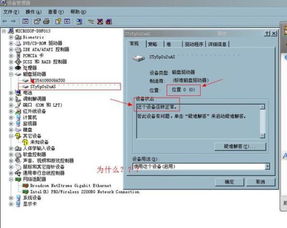
要是启用网卡后还是不行,就需要检查网络适配器的驱动是否正常。可以右键单击“我的电脑”,选择“属性”,进入硬件选项卡,点击“设备管理器”,找到“网络适配器”,查看下面的网卡设备有没有黄色感叹号或问号,如果有,说明驱动异常,需要重新安装或更新驱动程序。
本站所有文章、数据、图片均来自互联网,一切版权均归源网站或源作者所有。
如果侵犯了你的权益请来信告知我们删除。邮箱:133 46734 45@qq.com
下一篇:没有了