如何修复双系统引导 实用方法汇总
修复Win7及双系统引导的基础方法
安装双系统后,建议使用EasyBCD等工具管理引导菜单,避免直接修改分区引发冲突。修复前可运行chkdsk /f /r检查磁盘错误,确保文件系统完整性。核心逻辑是优先修复MBR,再针对系统分区修复引导扇区,最后同步更新引导链。
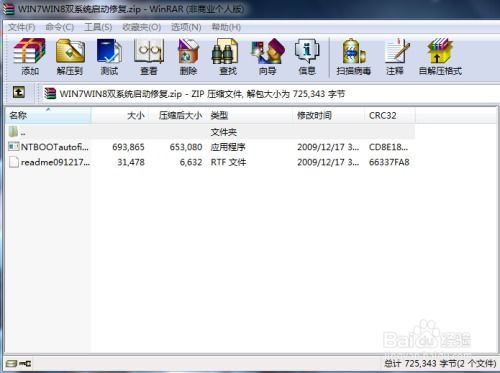
使用NTBootAutofix工具修复的步骤如下:从可靠来源下载工具,右键点击图标选择“以管理员身份运行”,在界面点击“自动修复”,等待过程完成;若界面持续刷新,按下任意键停止即可。
不同系统组合的引导修复技巧
针对Win7与Win8的双系统,需根据安装顺序调整方法。若先装Win7再装Win8,可使用BCDautofix或Win7自带的bootsect命令修复,同时注意关闭Win8的快速启动功能,建议在Win7环境下操作。
Win10双系统修复可通过NTBOOTautofix工具完成:下载v7版本确保文件完整,双击打开后选择选项2进入高级模式,点击“自动修复”等待检测修复,完成后重启即可。
双系统无法启动的排查与修复
若安装双系统后无法开机,先排查硬件问题:检查电源连接是否稳固,内存条、硬盘是否松动或损坏。若硬件正常,再处理引导问题。
使用Windows安装盘或U盘启动电脑,进入“修复计算机”选项,选择“命令提示符”,执行bootrec /fixmbr、bootrec /fixboot等命令修复引导;也可通过PE启动盘启动,使用引导修复工具操作。
若开机直接进入单一系统,无引导菜单,可按Win+R输入msconfig,切换到“引导”选项卡查看是否仅显示一个系统;还可通过系统属性的“启动和故障恢复”设置默认启动项。
手动修复与效果验证
除工具自动修复外,也可手动编辑BCD:通过bcdedit /enum查看当前引导项,删除错误项后用bcdedit /create重建。修复完成后重启电脑,若出现系统选择菜单(如Win8和Win7选项),则说明修复成功。
针对苹果笔记本双系统,开机时按住Option或Alt键,进入启动项选择页面,选择对应系统磁盘启动即可。
修复过程中需注意操作规范,避免误删系统文件导致数据丢失,若操作不熟悉,优先使用工具自动修复。
本站所有文章、数据、图片均来自互联网,一切版权均归源网站或源作者所有。
如果侵犯了你的权益请来信告知我们删除。邮箱:133 46734 45@qq.com
上一篇:满帮家怎么用 货车帮货主版安卓版在哪 货车帮车载设备有什么用
下一篇:没有了