如何用U盘安装ISO格式的操作系统
准备工作:ISO文件与U盘的选择
安装系统前,需要准备两个核心材料:一是与电脑硬件架构匹配的ISO镜像文件,需从官方渠道下载,避免恶意文件;二是容量≥8GB的U盘,若安装Windows11建议16GB以上,且需提前备份U盘数据,因为后续操作会格式化U盘。
U盘格式化需设置为FAT32格式,可通过右键点击U盘选择“格式化”,在文件系统选项中选择FAT32,完成后可为U盘设置易识别的卷标,方便后续操作中快速找到设备。
制作可启动U盘的具体操作
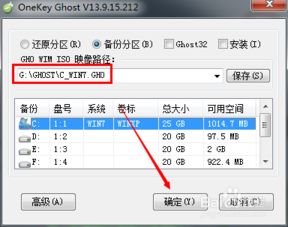
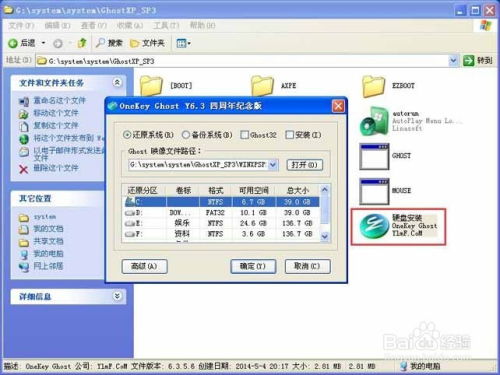
制作可启动U盘推荐使用Rufus、Etcher等工具,操作简单易上手。以Rufus为例,插入U盘后打开工具,设备栏会自动识别当前插入的U盘,引导类型选择“磁盘或ISO镜像”,点击“选择”按钮加载提前下载好的ISO文件。
分区方案需根据电脑的BIOS类型选择,传统BIOS模式选MBR,UEFI模式选GPT,文件系统保持默认的FAT32格式,确认所有设置无误后点击“开始”,等待工具将ISO镜像写入U盘,完成后即可用于启动安装系统。
从U盘启动并安装系统
将制作好的可启动U盘插入电脑,重启后快速进入BIOS设置界面(不同品牌电脑快捷键不同,通常为F2、F12或Del键),将U盘设置为第一启动项,保存设置后电脑会从U盘启动,进入系统安装向导。
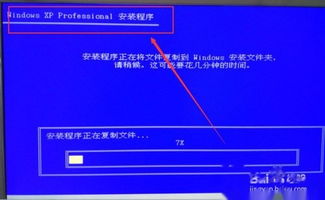
按照安装向导的提示依次选择安装语言、时区等信息,接受软件许可条款后,选择系统安装的分区(注意提前备份该分区内的重要数据),等待系统自动完成安装,过程中不要随意中断操作。
安装后的优化建议
系统安装完成后,首先要更新驱动程序,可通过电脑厂商官网下载对应型号的驱动,或使用Driver Booster等工具自动扫描更新,确保硬件设备正常运行。
接着安装系统更新,修补安全漏洞,若需要转移旧系统中的文件,可直接通过文件资源管理器复制,或使用EaseUS Todo PCTrans等专业工具完成数据迁移。
本站所有文章、数据、图片均来自互联网,一切版权均归源网站或源作者所有。
如果侵犯了你的权益请来信告知我们删除。邮箱:133 46734 45@qq.com
下一篇:没有了